Nuvem de pontos, scan com LiDAR do iPhone ou iPad, ou arquivo IFC: comece uma planta a partir deles ou decalque por cima da nuvem de pontos.
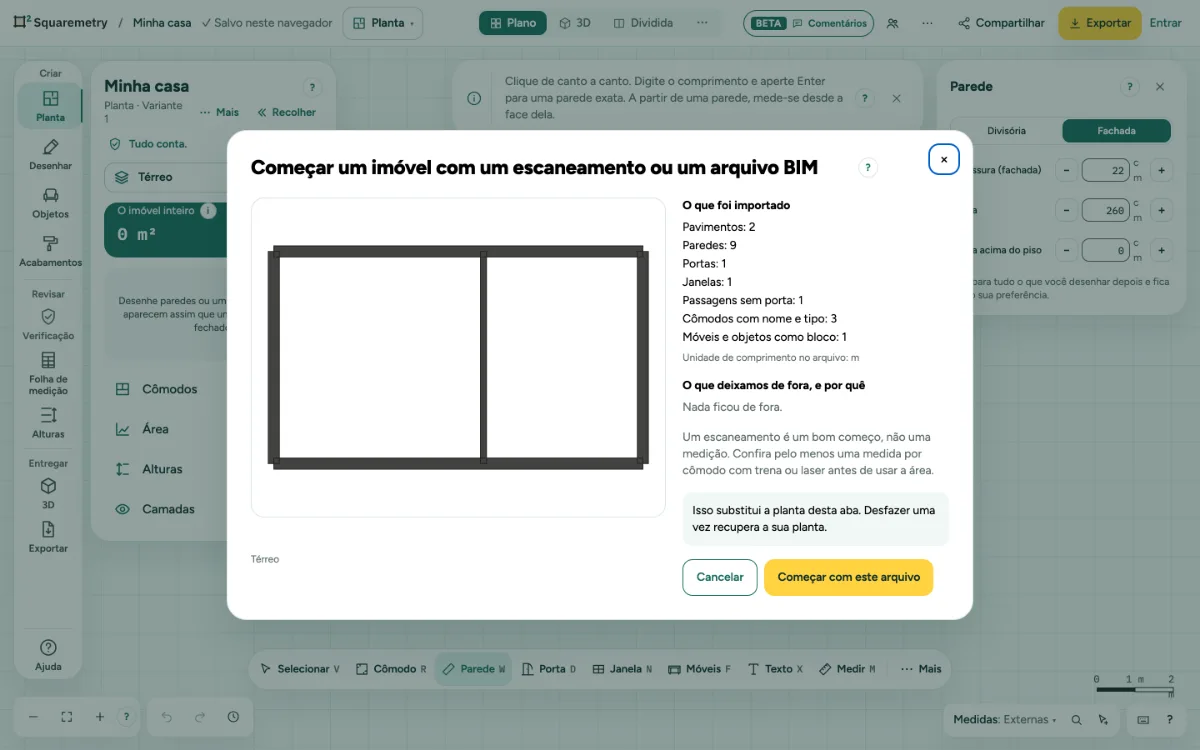
Nuvem de pontos: passo a passo
1. Escolha o arquivo
Um scan de cômodo vem de um iPhone ou iPad com LiDAR (RoomPlan como JSON ou USDZ). Clique em … no canto superior direito, abra Arquivo e escolha Importar escaneamento ou arquivo BIM…, ou arraste um arquivo .ifc, .usdz ou .ply para a página.
2. Confira o que entrou
A janela lista O que foi importado (pavimentos, paredes, portas, janelas, aberturas, cômodos com nome e tipo) e O que deixamos de fora, e por quê, com a unidade de comprimento do arquivo.
3. Scans
Um scan só vê o lado de dentro de um cômodo. Duas paredes escaneadas costas com costas viram uma parede interna com o vão real. As outras paredes viram paredes externas de 20 cm, para fora do cômodo. Os nomes dos cômodos vêm do app de escaneamento.
4. IFC
Paredes, portas, janelas, aberturas e cômodos entram por pavimento; outra edificação vira um anexo. Pisos, telhados, escadas e móveis ficam de fora por enquanto. Um arquivo feito com o Squaremetry volta com a mesma norma e as mesmas unidades.
5. Comece
Clique em Começar com este arquivo. Ele substitui a planta desta aba. Um desfazer traz a sua planta de volta.
6. Nuvens de pontos
Um arquivo .ply, .xyz ou .pts vira um corte a 1,2 m acima do piso, como planta de fundo na escala certa. Decalque as paredes por cima.
Mensagens que você pode ver
- Este USDZ contém uma cena binária que ainda não conseguimos ler. Exporte o cômodo no seu app de escaneamento como JSON (dados do RoomPlan) e importe esse arquivo.
- Este arquivo passa de 150 MB. Exporte um imóvel ou um pavimento de cada vez.
- Um escaneamento é um bom começo, não uma medição. Confira pelo menos uma medida por cômodo com trena ou laser antes de usar a área.