Una scansione LiDAR, un file IFC o una nuvola di punti diventa la base della casa: muri e locali entrano da soli, sulla nuvola li ricalca Lei.
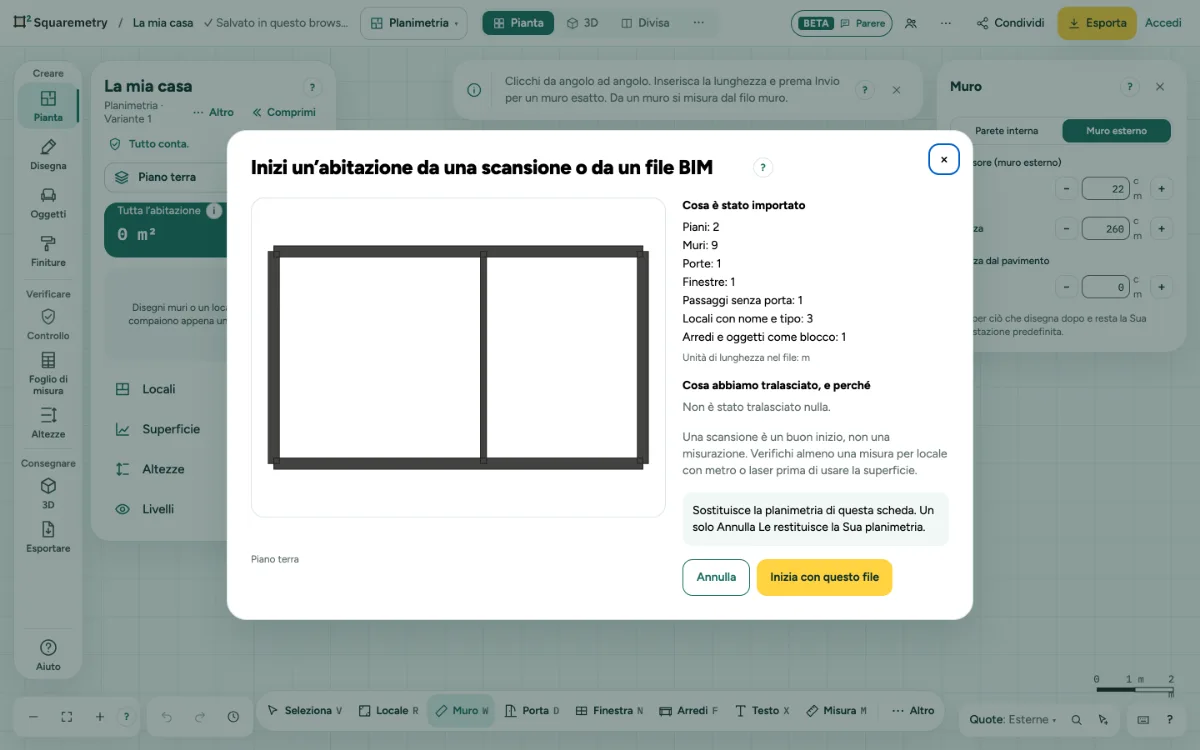
Nuvola di punti: passo dopo passo
1. Scegliere il file
Si parte da una scansione fatta con un iPhone o un iPad con LiDAR (RoomPlan in JSON o USDZ), da un file BIM (IFC) o da una nuvola di punti. Clicchi su … in alto a destra, apra File e scelga Importa una scansione o un file BIM…, oppure trascini un file .ifc, .usdz o .ply sulla pagina.
2. Controllare cosa è entrato
La finestra elenca Cosa è stato importato (piani, muri, porte, finestre, passaggi, locali con nome e tipo) e Cosa abbiamo tralasciato, e perché, con l’unità di lunghezza del file.
3. Scansioni
Una scansione vede solo l’interno di un locale. Due muri scansionati schiena contro schiena diventano un’unica parete interna con lo spessore reale. Gli altri muri diventano muri esterni da 20 cm, verso l’esterno del locale. I nomi dei locali vengono dall’app di scansione.
4. IFC
Muri, porte, finestre, passaggi e locali entrano per piano; un altro edificio diventa un edificio accessorio. Pavimenti, tetti, scale e arredi per ora restano fuori. Un file creato con Squaremetry torna con la stessa norma e le stesse unità.
5. Iniziare
Clicchi su Inizia con questo file. Sostituisce la planimetria in questa scheda. Un solo annullamento riporta la Sua planimetria.
6. Nuvole di punti
Un file .ply, .xyz o .pts diventa una sezione a 1,2 m sopra il pavimento, come sfondo nella scala giusta. Ricalchi i muri sopra di essa.
Messaggi che può vedere
- Questo USDZ contiene una scena binaria che non sappiamo ancora leggere. Nella Sua app di scansione esporti il locale in JSON (dati RoomPlan) e importi quel file.
- Questo file supera i 150 MB. Esporti un’abitazione o un piano alla volta.
- Una scansione è un buon inizio, non una misurazione. Verifichi almeno una misura per locale con metro o laser prima di usare la superficie.