Converter PDF em DXF, ou uma imagem da planta, num passo: paredes, portas com abertura e janelas são encontradas no navegador e vão para camadas DXF.
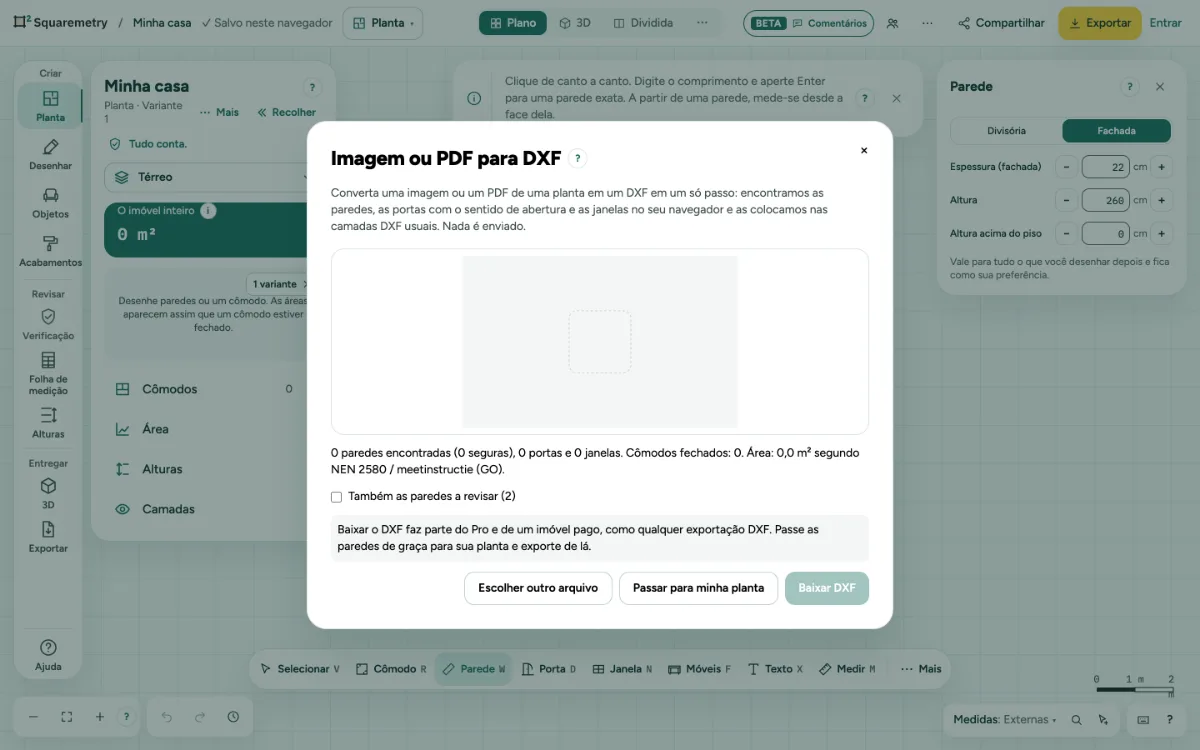
Converter PDF em DXF: passo a passo
1. Abra
Clique em … no canto superior direito, abra Arquivo e escolha Imagem ou PDF para DXF…, ou busque com ⌘K.
2. Escolha o arquivo e a escala
Escolha uma imagem ou um PDF. Para um PDF, escolha a escala na folha, como 1:100. Para uma imagem, digite a largura da planta, pelas fachadas. Clique em Procurar paredes.
3. Confira o que foi encontrado
Você vê as paredes, portas e janelas, os cômodos fechados e a área segundo a norma da sua planta. Marque Também as paredes a revisar para incluir as paredes incertas.
4. Baixe ou adicione
Baixar DXF gera um DXF com as camadas WALLS, OPENINGS, ROOMS e DIMENSIONS. Passar para minha planta coloca as paredes na sua planta em um passo de Desfazer, num pavimento novo se este já tiver paredes.
Mensagens que você pode ver
- Digite a largura da planta para que as paredes fiquem do tamanho certo.
- Uma escala como 1:100 só funciona com um PDF. Com uma imagem, digite a largura.
- Um DXF de outra planta faz parte do Pro. Com um imóvel pago: passe as paredes de graça para esse imóvel e depois exporte o imóvel.
- Parece uma foto, não um desenho. Use Decalcar e endireite a foto antes.