Modificare planimetria casa muro per muro: selezioni un muro o un angolo, lo trascini o digiti la nuova misura, e i locali si adattano da soli.
Modificare planimetria casa: passo dopo passo
1. Selezioni un muro
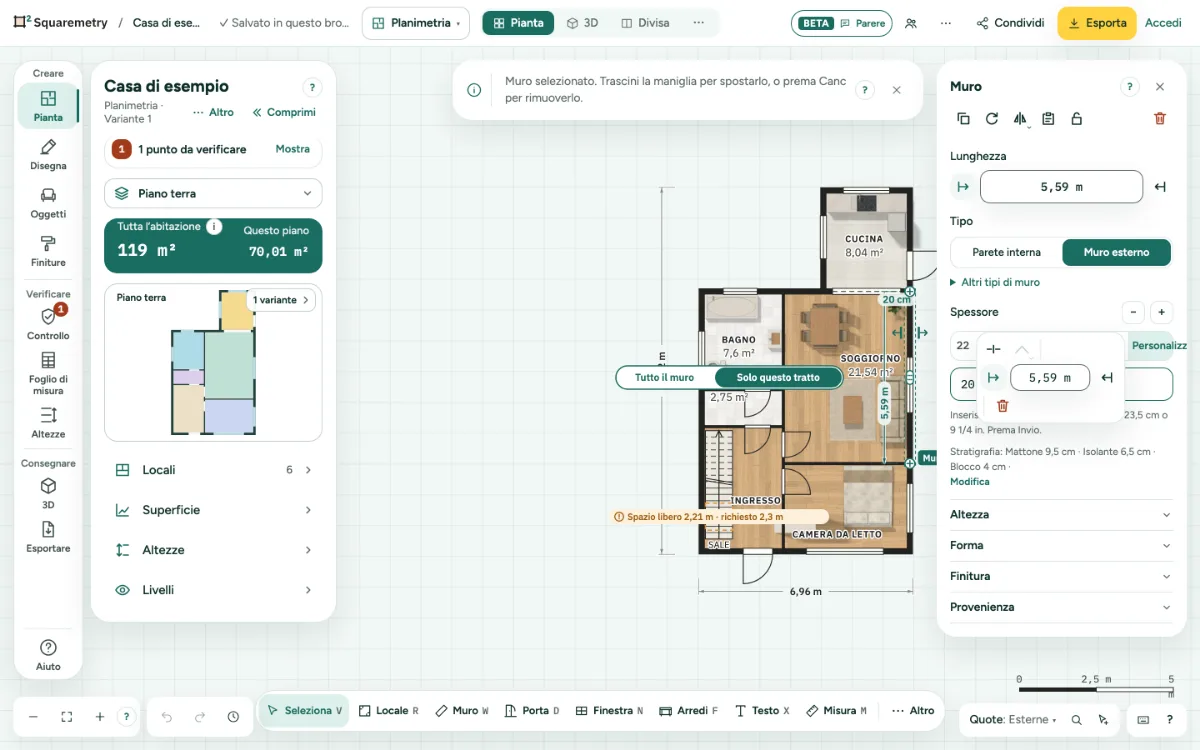
Prema V, o scelga Seleziona, e clicchi su un muro. A destra si apre la scheda del muro. Alle due estremità compaiono le maniglie e al centro un’etichetta con la misura.
2. Trascini un angolo o un muro
Porti il mouse su un angolo, anche di un muro inclinato o di un arco: compare una maniglia rotonda. La trascini per spostare l’angolo; i muri collegati e i locali seguono. Si aggancia alla griglia e agli altri angoli; tenga premuto Maiusc per mantenere un muro a 0, 45 o 90 gradi. Trascini l’etichetta della misura per spostare tutto il muro ad angolo retto. Si aggancia ai muri allineati. Porte e finestre nei muri collegati restano al loro posto nella stanza.
3. Spostare con le frecce
Con un muro selezionato e la planimetria attiva, ogni freccia (←↑→↓) lo sposta di 1 cm o ¼ di pollice ad angolo retto; tenga premuto Maiusc per 10 cm o 1 pollice. I muri collegati e ciò che vi è appoggiato seguono, come quando trascina. Una freccia lungo il muro non fa nulla e spiega perché. Con gli stessi tasti sposta una porta o una finestra lungo il suo muro, e anche arredi, simboli e testo. Più pressioni di seguito sono un solo passo: un solo ⌘Z le annulla tutte, e la cronologia indica di quanto, per esempio Muro spostato di 3 cm.
4. Scorrere su una maniglia
Con un solo muro selezionato, porti il mouse sulla freccia dello spessore (o sul numero accanto) e scorra: ogni scatto della rotellina rende il muro più spesso o più sottile di 1 cm o ½ pollice; tenga premuto Maiusc per 10 cm o 5 pollici. Scorrendo verso l’alto si va nella direzione della freccia. Su un trackpad un normale scorrimento vale qualche centimetro. Una rotellina che gira veloce conta al massimo circa 8 passi al secondo, e l’inerzia dopo il rilascio non conta. Sulla maniglia al centro del muro, lo scorrimento sposta il muro ad angolo retto con gli stessi passi (verso l’alto lo sposta in su, o a destra). Un campo misura attivo, come Altezza, cambia allo stesso modo. Una serie di scorrimenti è un solo passo: un solo ⌘Z la annulla. Altrove lo scorrimento ingrandisce o sposta la planimetria come sempre.
5. Spostare un locale di proposito
Trascinare dentro un locale sposta la vista, non il locale. Clicchi sul locale, poi sull’icona Sposta (quattro frecce) in alto nel suo pannello a sinistra, accanto al lucchetto: lo trascini o usi le frecce (con Maiusc a passi più grandi). ⌘← ⌘→ lo ruota di 5° attorno al suo centro (con Maiusc 15°) e Q di un quarto di giro, con tutto ciò che contiene. Invio conferma, Esc lo rimette com’era. Oppure trascini la piccola maniglia accanto al suo nome. Si aggancia agli altri muri.
6. Tutto il muro o solo questo tratto
Quando un altro muro si unisce a questo a metà (una T o un incrocio), un clic seleziona solo il tratto tra i raccordi dove clicca, e compare un piccolo selettore: Tutto il muro o Solo questo tratto. Tutto il muro seleziona l’intero muro dritto, attraverso i raccordi. Solo questo tratto torna al tratto su cui ha cliccato. Un clic proprio su un raccordo seleziona tutto il muro. Il contorno tratteggiato, l’etichetta, la lunghezza, le frecce dello spessore, i punti d’angolo e il pannello a destra seguono tutti ciò che è selezionato: se rende il tratto più spesso, ne cambia il tipo o ne digita la lunghezza, cambia solo il tratto. Spostando il tratto si aggiungono brevi muri dello stesso tipo e spessore, così i locali restano chiusi. Porte e finestre in quel tratto lo seguono. Tenga premuto Alt (Option) mentre trascina per l’altra scelta. Su un telefono tocchi prima la scelta, poi trascini. Riporti il tratto in linea e torna a essere un solo muro.
7. Digitare la lunghezza o bloccarla
Nella scheda del muro digiti una Lunghezza in metri o in piedi e pollici, per esempio 3,80 m, e prema Invio. Oppure clicchi sull’etichetta della misura nella planimetria per passare a quel campo. Scelga quale lato resta fermo: Resta sinistra o alto, Resta destra o basso, oppure Entrambi i lati. Ogni scelta mostra una piccola immagine e una frase su cosa succede. La Sua scelta predefinita si imposta in Impostazioni, Le mie impostazioni; una scelta su una scheda vale finché non chiude l’editor. Un muro ad angolo retto sull’estremità che si sposta segue, così il locale resta in squadra. Porte e finestre mantengono la loro posizione dal lato che resta fermo. Blocca misura mantiene la lunghezza: le altre modifiche spostano il muro tutto insieme, oppure non vengono eseguite. Nella piccola barra accanto al muro, le frecce ai due lati della lunghezza sono due ancore: una premuta tiene ferma quell’estremità, entrambe premute allungano o accorciano il muro da entrambi i lati e il centro resta. La lunghezza è la misura interna, da faccia a faccia del muro sul lato del locale; il disegno mostra la misura interna ed esterna. Se una porta o finestra non entra più, o si sovrapporrebbe a un’altra, non cambia nulla e una frase dice perché. Se una misura fissa fa spostare i muri collegati, una frase lo dice e quei muri si illuminano per un attimo. Una lunghezza bloccata è anche la misura interna: una facciata adiacente che diventa più spessa non la cambia.
8. Doppio clic su una misura nel disegno
Faccia doppio clic sul numero di una quota nel disegno: la misura esterna, una parte di una catena di quote o la misura interna sotto il nome di un locale. Lì si apre un piccolo campo. Digiti la nuova misura, per esempio 3,80 m, e prema Invio; Esc annulla. Tutto ciò che sta oltre il muro a quell’estremità della misura si sposta, e il lato che resta fermo segue la Sua scelta. La misura interna di un locale rettangolare cambia solo quel locale, come digitarne Larghezza o Profondità. Su un telefono tocchi due volte. Se una misura non è possibile, una frase spiega perché e nulla cambia.
9. Gli arredi seguono
Se sposta un locale, una selezione o tutto il piano, tutto ciò che contiene segue: arredi, cucine, simboli, tubi e cavi, note, quote e punti foto. Se sposta un muro, anche solo un tratto o digitando una misura, segue ciò che vi è appoggiato: un blocco cucina, un armadio, un radiatore, una presa o un interruttore. Un cavo collegato a un simbolo del genere segue la sua estremità. Gli arredi seguono solo se dopo stanno ancora nel locale, senza nulla in mezzo; altrimenti restano esattamente dove erano, mai schiacciati né ridimensionati. Gli arredi isolati restano dove sono; se il muro li attraversasse, arretrano quanto basta, se c’è spazio. Se ruota o specchia la planimetria, anche gli arredi ruotano. Un solo ⌘Z rimette tutto com’era. Gli arredi su un livello bloccato restano fermi, con un breve messaggio che dice quanti elementi non si sono spostati. Con il livello Costruzione bloccato, muri e locali non si spostano affatto. Le forme create in Modello seguono allo stesso modo.
10. Tipo, spessore e altezza
Nella scheda del muro, sotto Tipo, scelga Parete interna o Muro esterno con i due pulsanti; muro portante, muro divisorio, muretto e parapetto sono in Altri tipi di muro. Poi uno spessore o Personalizzata, e l’Altezza. Quando cambia lo spessore, il muro mantiene il lato logico: nel sistema metrico resta fermo il lato interno, così le stanze restano uguali.
11. Dividere, angolo, arco o bovindo
Selezioni un muro e accanto compare una piccola barra. Clicchi su Dividi, oppure su Angolo o bovindo e poi Angolo; Arco, Bovindo rettangolare e Bovindo smussato sono sotto Altro. Una linea tratteggiata segue ora il puntatore lungo il muro, con la distanza da entrambe le estremità. Si aggancia al centro, alle estremità, ai terzi e all’allineamento di angoli, porte e finestre vicini. Clicchi per posizionare, oppure scriva una distanza dal lato sottolineato e prema Invio. Tab passa all’altro lato, poi a larghezza e profondità. Esc ferma. Su uno schermo touch: trascini lungo il muro, rilasci e tocchi Posiziona. Un solo ⌘Z lo toglie. Dividere funziona anche su un muro curvo: la distanza segue l’arco e le due parti mantengono la stessa curva.
12. Annullare o eliminare
Prema Esc mentre trascina per rimettere tutto com’era. ⌘Z annulla un trascinamento concluso. Prema ⌫ per eliminare il muro selezionato, oppure clicchi su Elimina muro in fondo alla sua scheda. Compare Muro eliminato. Annulla lo ripristina. Se va via anche una porta o una finestra, o due locali diventano uno, il messaggio lo dice, e Annulla ripristina tutto.
Elementi sullo schermo
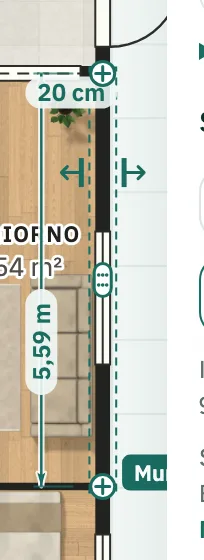
Maniglie del muro. Le maniglie rotonde alle estremità spostano un angolo. L’etichetta della misura al centro sposta tutto il muro. Le frecce su una porta ne regolano la larghezza.
Scorciatoie da tastiera
- V
- Seleziona
- ←↑→↓
- Spostare di poco la selezione (1 cm)
- ⇧←↑→↓
- Spostare di più la selezione (10 cm)
- ⌘← ⌘→
- Ruotare la selezione di 5°
- Q
- Ruotare di 90° o invertire una porta o finestra
- ⌫
- Eliminare la selezione
- Esc
- Annullare, poi Seleziona, poi rilasciare
Su Windows e Linux usi Ctrl dove il Mac ha ⌘.
Messaggi che può vedere
- Una porta o finestra non entrerebbe più nel muro. Non è cambiato nulla. La sposti o la elimini prima.
- Una porta o finestra non entrava più nel muro ed è stata tolta. Annulla la ripristina.
- Misura fissa. I muri collegati si spostano con essa, anche in obliquo.
- La misura fissa è rimasta; 1 muro si è spostato.
- Questa misura è bloccata. La sblocchi prima, o sposti tutto insieme.
- Un muro curvo prende la lunghezza dal suo arco. Lo raddrizzi prima, o modifichi l’arco.
- Muro diviso in due. Trascini il nuovo angolo per dargli forma.
- Al centro di questo muro c’è una porta o una finestra. La sposti prima.
- Inserisca uno spessore tra 2 cm e 120 cm, per esempio 30 cm.
- Un muro si sposta perpendicolarmente a sé stesso. Usi le altre frecce.
- Per spostare un locale, scelga prima Sposta nel suo pannello.
- Per ruotare un locale, scelga prima Sposta nel suo pannello.
- Non su un’estremità del muro. Scelga un punto intermedio.
- Qui c’è una porta o una finestra in mezzo. Scelga un altro punto.