La selezione multipla Le permette di spostare, copiare e incollare più muri, porte o arredi insieme, con la Selezione a rettangolo o Maiusc.
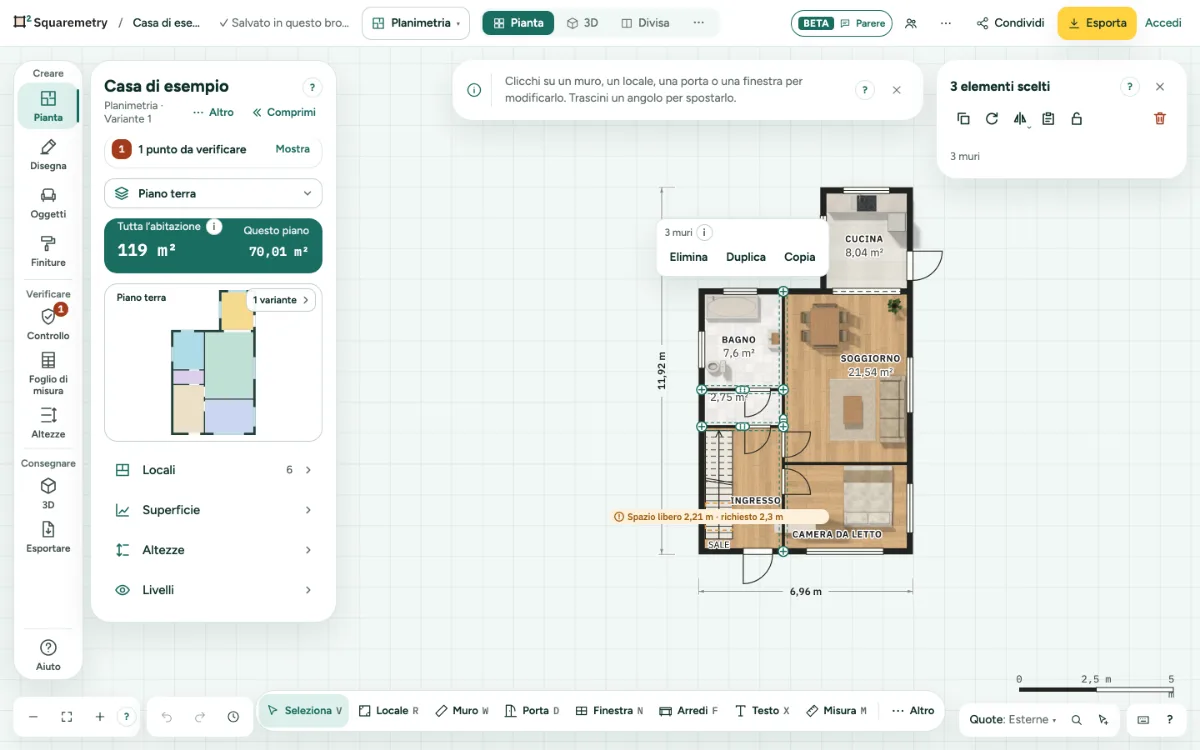
Selezione multipla: passo dopo passo
1. Selezione a rettangolo
Prema A o scelga Selezione a rettangolo sotto Altro nella barra strumenti, poi trascini sulla planimetria. Con Seleziona, tenga premuto Maiusc e trascini su un punto vuoto o dentro un locale. Maiusc e clic aggiunge o toglie un elemento. ⌘A seleziona tutto su questo piano. Muri, porte, finestre, arredi, locali, testo e altro: poi li elimina, sposta, duplica o copia, anche su un altro piano. Viene selezionato solo ciò che vede: in Impianti anche cavi e linee, ma mai un livello spento in Livelli, gli impianti fuori da Impianti, né in Modello un gruppo nascosto o un gruppo su un livello nascosto.
2. Trascinare a destra o a sinistra
Trascini verso destra per prendere solo ciò che sta tutto dentro il rettangolo: il bordo è continuo. Trascini verso sinistra per prendere tutto ciò che il rettangolo tocca: il bordo è tratteggiato e color ambra. Contano muri, porte, finestre, arredi, locali interi, testo, linee, quote, simboli, scale, spazi esterni e forme di Modello, sul piano in cui si trova.
3. Aggiungere o togliere
Tenga premuto Maiusc mentre trascina per aggiungere alla selezione. Tenga premuto Alt (Option su un Mac) per togliere. Con Selezione a rettangolo, trascinare su un punto vuoto non sposta più la vista: usi Spazio e trascini, il tasto centrale del mouse o due dita. Prema V o Esc per tornare a Seleziona. Con Selezione a rettangolo, trascinare da qualcosa che non ha scelto traccia sempre un rettangolo, anche accanto a un muro; prema su ciò che ha scelto per trascinarlo. Un clic sceglie ancora ciò che si trova sotto il puntatore.
4. Eliminare, spostare, copiare
La scheda a destra (sul telefono, il foglio in basso) è l’unico posto per ciò che ha scelto: il titolo dice quanti, per esempio 12 elementi scelti, la riga sotto dice cosa, per esempio 4 muri, 2 porte, 6 arredi, e nella fila di pulsanti ci sono Duplica, Copia, Incolla ed Elimina; per gli arredi, Raggruppa è sotto. Nessun menu copre la pianta, quindi la sua selezione resta visibile. ⌫ elimina tutto in un solo passo; Annulla nel messaggio lo ripristina. Finché un menu o un elenco è aperto, ⌫ e le lettere valgono per quello: dietro non si elimina nulla e lo strumento non cambia. Anche porte e finestre nei muri eliminati spariscono. Trascini uno degli elementi scelti, o usi le frecce, per spostarli tutti.
5. Fissare le misure in una volta
In Selezione clicchi su Misure fisse per tutti i muri e i locali scelti in un solo passo; clicchi di nuovo per liberarli. Se solo alcuni sono fissi, il pulsante indica In parte. Su un telefono tenga premuto un punto vuoto e tocchi Selezione a rettangolo, oppure tenga premuto un muro o un locale, tocchi Seleziona altro e poi tocchi gli altri; tocchi un punto vuoto per fermarsi.
6. Duplicare, ruotare, specchiare
In Selezione clicchi su Duplica (⌘D), Ruota di 90°, Specchia orizzontale o Specchia verticale. Porte, finestre e il testo collegato seguono. Una porta specchiata si apre ancora nella stessa stanza, con i cardini sul lato specchiato. Un locale prende solo i propri muri: se una facciata prosegue lungo il locale accanto, viene copiato solo il tratto di questo locale, con le porte e le finestre. Arredi, simboli, spazi esterni e forme di Modello ruotano e si specchiano con il resto, come un tutto. Una copia finisce accanto all’originale, oltre ogni locale che si trova in mezzo.
7. Copiare su un altro piano
Clicchi su Copia (⌘C), cambi piano e clicchi su Incolla (⌘V). I muri arrivano nello stesso punto e si uniscono ai muri presenti; arredi e altri elementi seguono. Se incolla di nuovo, la copia successiva arriva accanto, mai sopra. Sul piano dove ha copiato, la copia va accanto all’originale, e ogni copia successiva un passo più in là. Un simbolo non va dove ce n’è già uno dello stesso tipo alla stessa altezza; una frase lo dice.
Scorciatoie da tastiera
- A
- Selezione a rettangolo: trascini per scegliere più elementi
- ⌘A
- Seleziona tutto
- ⌫
- Eliminare la selezione
- ⌘D
- Duplicare la selezione
- ⌘C
- Copiare i muri
- ⌘V
- Incollare i muri su questo piano
Su Windows e Linux usi Ctrl dove il Mac ha ⌘.
Messaggi che può vedere
- Tocchi altri muri o locali. Tocchi un punto vuoto per fermarsi.
- Copi prima dei muri: li selezioni e clicchi Copia.
- Ruotato sul posto. Annulla lo rimette com’era.
- È unito ad altri muri. Ruotarlo o specchiarlo qui aprirebbe il locale. Per ruotare tutto, usi Ruota la planimetria di 90° nel piano.