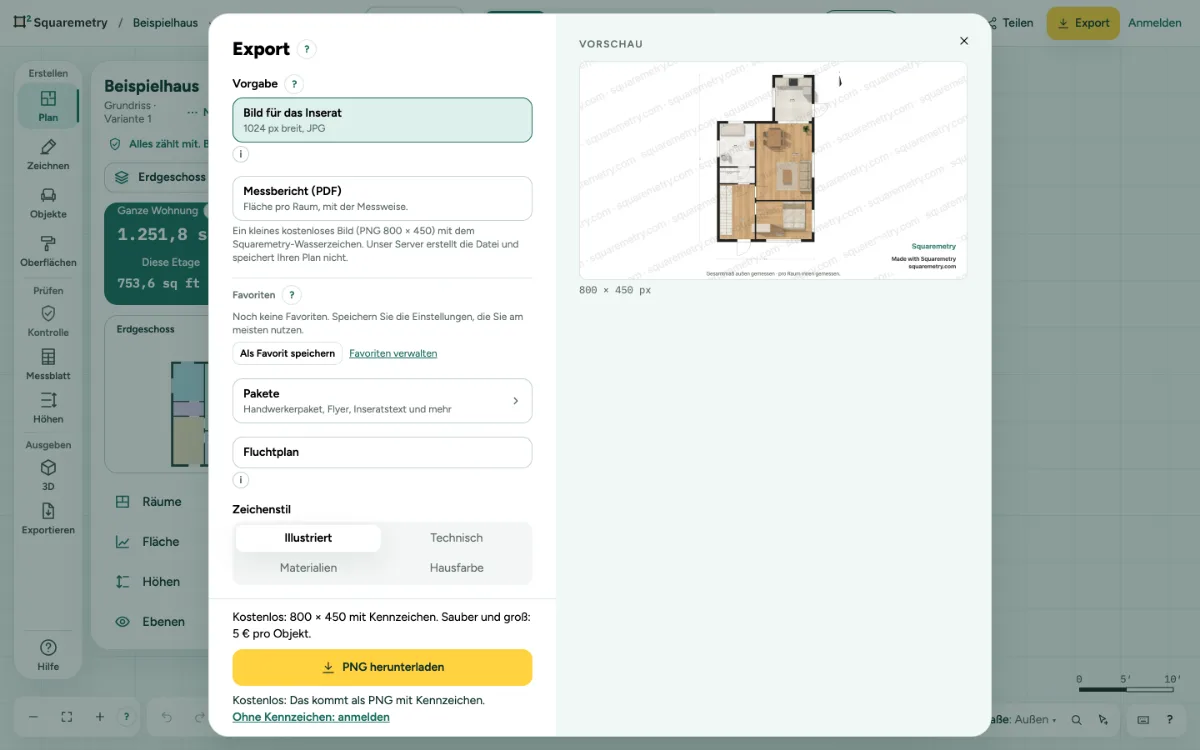
Zwei Vorgaben im Export stellen alles für eine Aufgabe ein: ein Bild für Ihr Immobilieninserat oder einen Fluchtplan aus Ihrem Grundriss. Ein Klick genügt.
Kostenlos als kleines PNG mit Wasserzeichen. Vollständig: Schalten Sie das Objekt frei (5,00 € inkl. MwSt., Ihr erstes Objekt ist kostenlos) oder nehmen Sie Pro.
Fluchtplan erstellen: Schritt für Schritt
1. Bild für das Inserat
Klicken Sie in Export auf Bild für das Inserat. Das stellt JPG, 1024 px Breite und den Stil Illustriert ein. Ohne Pro, Team oder freigeschaltetes Objekt kommt es als kostenloses PNG mit Kennzeichen, und die Zeile unter der Schaltfläche sagt das. Prüfen Sie die Fotoregeln des Portals. Handwerkerpaket, Flyer und Inseratstext finden Sie unter Pakete.
2. Fluchtplan
Platzieren Sie zuerst Fluchtplan-Symbole mit Platzieren (P), Tab Fluchtplan. Klicken Sie dann in Export auf Fluchtplan. Sie bekommen ein PDF nur mit dem Grundriss, einer Legende und dem Titel FLUCHTPLAN. Die Vorgabe schaltet auch In der Zeichnung › Symbole ein, damit Ausgang, Feuerlöscher und Alarm auf dem Grundriss stehen.
3. Eine Vorgabe ausschalten
Klicken Sie die Vorgabe noch einmal an. Ändern Sie Format, Größe oder Stil, schaltet sie sich ebenfalls aus.
4. Für Funda
Für Objekte in den Niederlanden: Bei einem Plan nach der niederländischen Messanleitung zeigt Export Für Funda. Paket für Funda (ZIP) enthält die FML, ein PNG pro Etage und den Messbericht, wenn er fertig ist. Es gehört zu Pro, Team oder einem Objekt mit Messbericht, wie die FML selbst.
Meldungen, die Sie sehen können
- Auf dieser Etage gibt es noch keine Fluchtplan-Symbole. Platzieren Sie sie zuerst mit Platzieren (P), Tab Fluchtplan.
- Erstellt mit unseren eigenen Piktogrammen. Klären Sie mit Ihren örtlichen Vorschriften, welche Zeichen und Farben nötig sind.
- Funda hat noch nicht bestätigt, dass es FML-Dateien aus anderen Programmen annimmt. Bis dahin geben Sie Ihrem Makler das PNG oder das PDF.