Invece di convertire PDF in DWG, ottenga un DXF in un passo: muri, porte con il verso d’apertura e finestre trovati nel browser, sui layer DXF consueti.
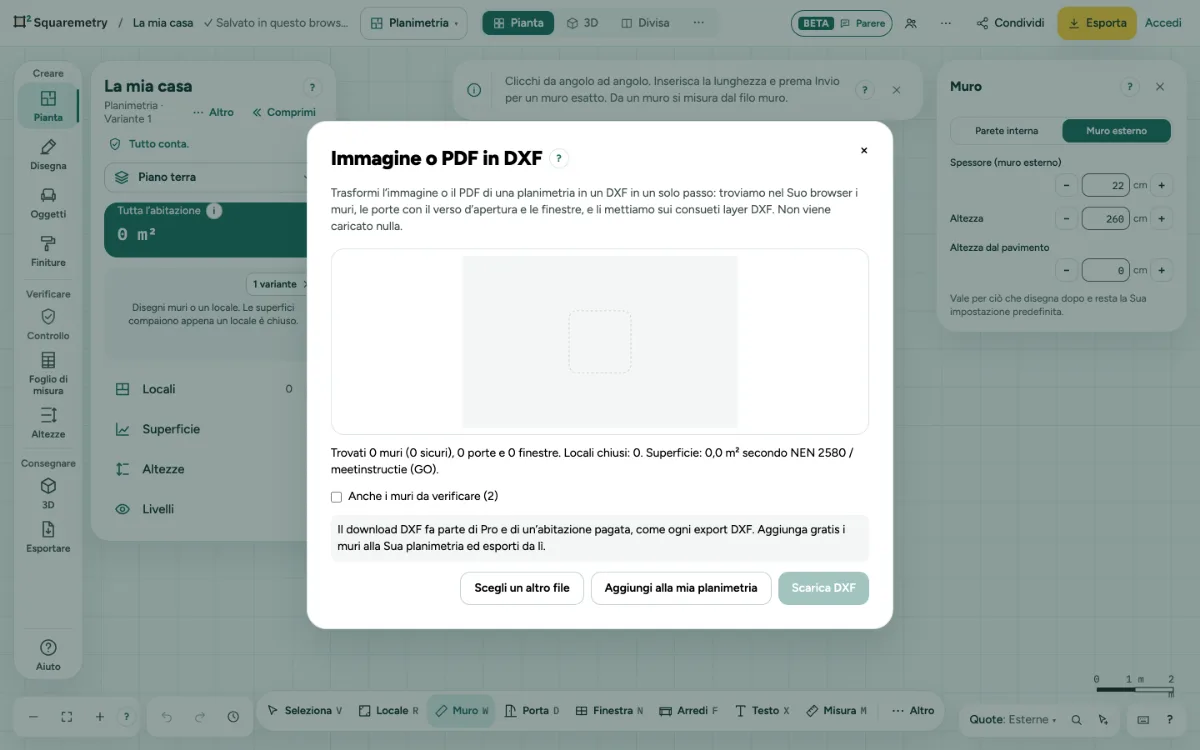
Convertire PDF in dwg: passo dopo passo
1. Lo apra
Clicchi su … in alto a destra, apra File e scelga Immagine o PDF in DXF…, oppure lo cerchi con ⌘K.
2. Scelga il file e la scala
Scelga un’immagine o un PDF. Per un PDF scelga la scala del foglio, per esempio 1:100. Per un’immagine inserisca la larghezza della planimetria, muri esterni compresi. Clicchi su Trova i muri.
3. Controlli cosa è stato trovato
Vede i muri, le porte e le finestre, i locali chiusi e la superficie secondo la norma della Sua planimetria. Spunti Anche i muri da verificare per includere i muri meno sicuri.
4. Scarichi o aggiunga
Scarica DXF dà un DXF con i layer WALLS, OPENINGS, ROOMS e DIMENSIONS. Aggiungi alla mia planimetria mette i muri nella Sua planimetria in un solo passo di Annulla, su un nuovo piano se questo ha già dei muri.
Messaggi che può vedere
- Inserisca la larghezza della planimetria, così i muri avranno la misura giusta.
- Una scala come 1:100 funziona solo con un PDF. Per un’immagine, inserisca la larghezza.
- Un DXF di un’altra planimetria fa parte di Pro. Con un’abitazione pagata: aggiunga gratis i muri a quell’abitazione e poi esporti l’abitazione.
- Sembra una foto, non un disegno. Usi Ricalca e raddrizzi prima la foto.