Zet tekst, lijnen en labels met een aanwijzer op het plan. Ze staan in exports en tellen nooit mee in de oppervlakte.
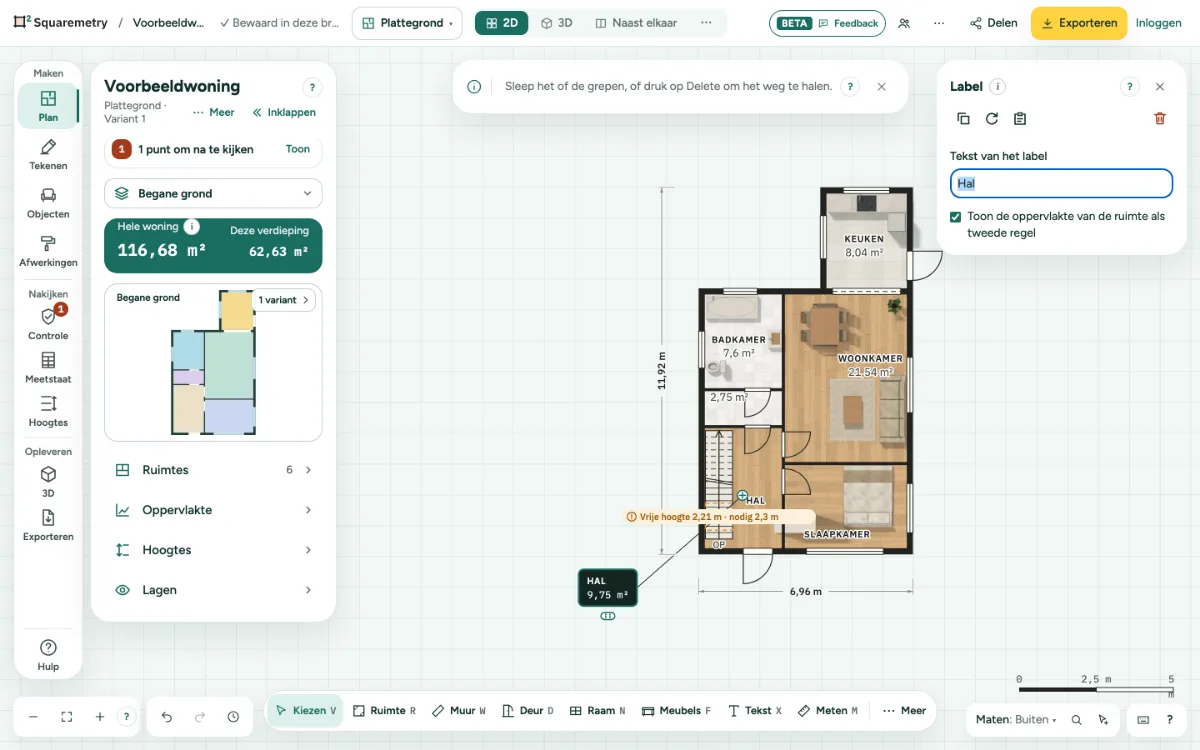
Tekst, lijnen en labels: stap voor stap
1. Tekst
Druk op X en klik waar de tekst komt (of druk op Enter voor het midden van het beeld), en typ hem op de kaart. Verlaat u hem zonder te typen, dan verdwijnt de tekst weer. Kies Titel, Label of Notitie, een kleur en een draaiing. Een gedraaide tekst draait en spiegelt mee met Plan kwartslag draaien, Plan spiegelen, een gedraaide kamer en een gedraaide of gespiegelde keuze, en blijft leesbaar; een staande tekst ligt na een kwartslag plat en staat na de volgende weer rechtop; een rechte tekst blijft recht. Koppel hem aan een muur, een deur of raam, een ruimte of een oppervlakte en hij toont die maat; de kaart noemt waar hij bij hoort (dit raam, deze deur).
2. Lijn
Druk op K, of kies Lijn onder Meer in de gereedschapsbalk, en klik op het begin en het einde. Kies Doorgetrokken, Onderbroken of Streep-punt, de dikte en een lengte.
3. Label
Druk op C, of kies Label onder Meer, en klik op waar het label naar wijst en dan op waar het label komt. Op een ruimte kan het de oppervlakte als tweede regel tonen.
Onderdelen op het scherm
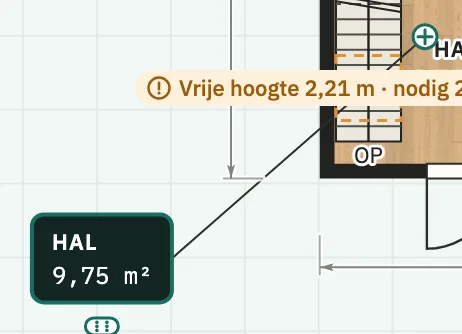
Label met aanwijslijn. Een label met een lijn naar waar het naar wijst. Bij een ruimte kan het de oppervlakte tonen.
Sneltoetsen
- X
- Tekst
- K
- Lijn
- C
- Label
Meldingen die u kunt zien
- Waar deze tekst bij hoorde, is weg. De tekst blijft staan.
- De stip staat niet in een ruimte, dus er is geen oppervlakte om te tonen.