De doorsnede snijdt het huis langs een lijn, plat en op schaal. Naast elkaar toont de plattegrond en 3D naast elkaar.
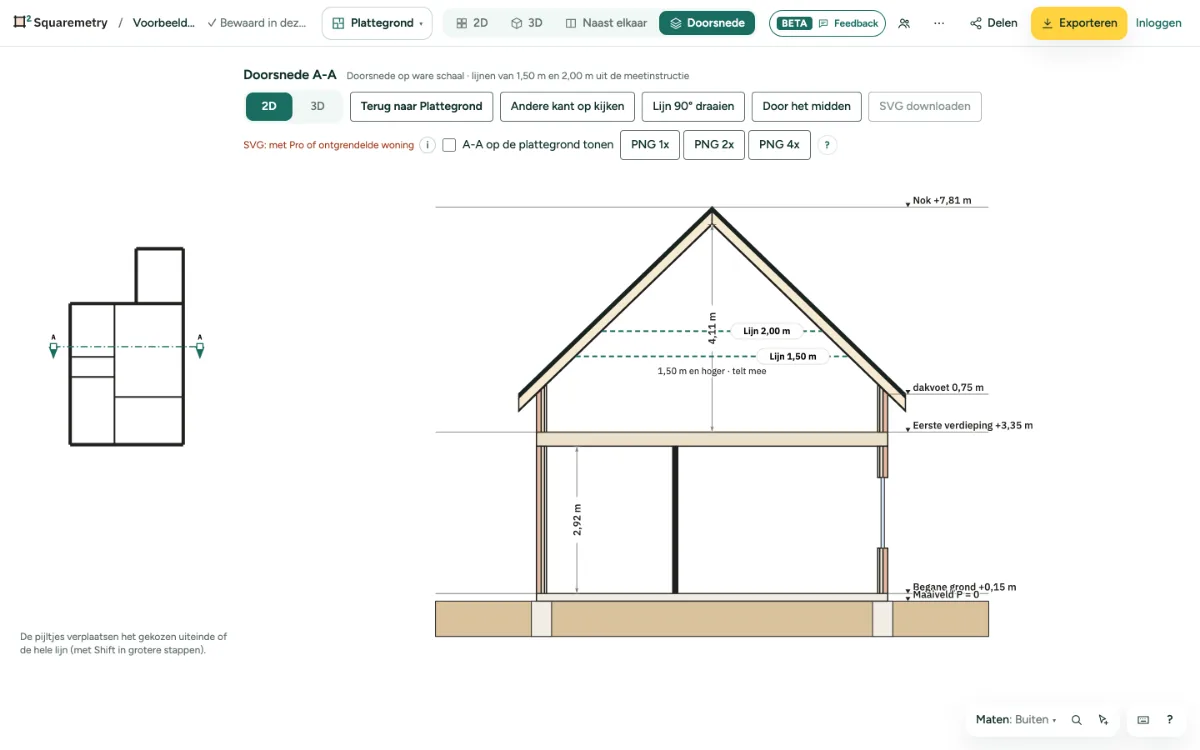
Doorsnede en Naast elkaar: stap voor stap
1. Open de doorsnede
Klik in Plattegrond op ⋯ bij de weergaven in de bovenbalk en kies Doorsnede (in Bladen staat Doorsnede er los), of zoek het met ⌘K. Op een telefoon: Meer, Weergave, Doorsnede. Tot u hem verplaatst, loopt de lijn A-A door het midden. Zolang u naar de doorsnede kijkt, gaan de panelen opzij; in 2D zijn ze er weer. Een snijlijn A-A die u legde, blijft bewaard en staat op de plattegrond zolang Nakijken open is.
2. Verplaats de lijn
Sleep de einden A en B, of de lijn zelf, op de kleine plattegrond. De pijltjestoetsen verplaatsen hem; met Shift gaat het in grotere stappen. Andere kant op kijken en Lijn 90° draaien helpen ook.
3. Hoogtelijnen
Onder een schuin dak tonen gestreepte lijnen de hoogtes van de norm: 1,50 m en 2,00 m bij een Nederlands plan, 5 ft en 7 ft bij een Amerikaans plan. Een lijn loopt alleen waar het dak hoger is; een plat dak heeft geen lijnen.
4. Bewaar hem
Klik op SVG downloaden (met een ontgrendelde woning, Pro of Team), of op een groot scherm op PNG 1x, 2x of 4x. Met 2D | 3D vooraan in de balk ziet u dezelfde snede in 3D, op dit scherm; de knoppen voor de lijn werken daar ook. Een gratis PNG is klein, 800 × 450 pixels, met het logo van Squaremetry en een licht watermerk; met Pro, Team of een ontgrendelde woning de volle maat zonder merk.
5. Naast elkaar
Klik in Plattegrond op Naast elkaar. Verplaats iets in de plattegrond links, en 3D rechts volgt.
Meldingen die u kunt zien
- Nog niets om door te snijden. Teken eerst een ruimte of muren op de plattegrond.
- De lijn A-A raakt geen muur. Leg hem over het huis.