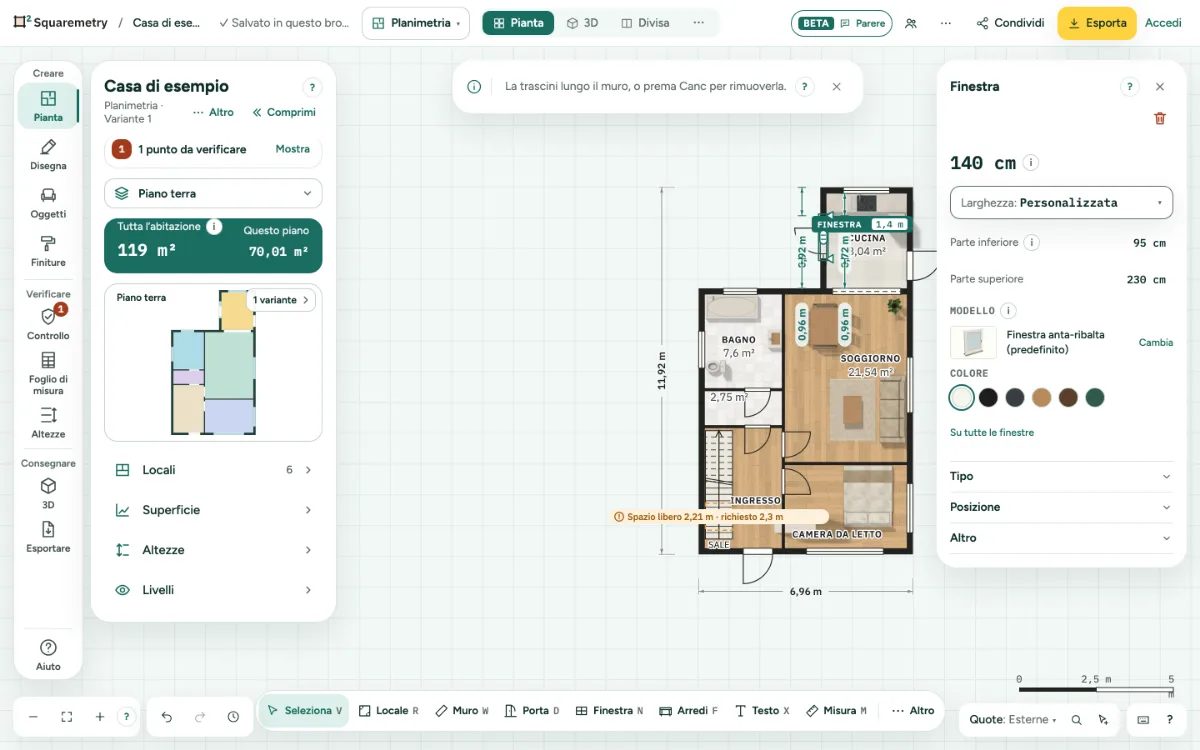
Misure porte standard e finestre già pronte: clicchi su un muro per posare una Porta o una Finestra, poi cambi larghezza, verso e altezza.
Misure porte standard: passo dopo passo
1. Posizionare una porta
Prema D, o scelga Porta, e clicchi su un muro. La porta si aggancia al centro e resta ad almeno 10 cm da un angolo. Non va mai sopra un muro che si unisce a questo a metà: se clicca o trascina su un tale innesto, si mette subito accanto, e una posizione digitata sopra dà una frase sotto il campo. Anche al contrario: un muro che disegna o sposta in modo che si unisca dove c’è una porta o una finestra non viene creato, e una riga dice perché.
2. Posizionare una finestra
Prema N, o scelga Finestra, e clicchi su un muro.
3. Prima scelga il tipo
Quando sceglie Porta o Finestra, a destra si apre la sua scheda: Tipo con Porta singola, Porta doppia, Porta scorrevole, Porta a scomparsa, Vano senza porta e Porta del box, oppure Finestra fissa, Finestra a battente e Finestra scorrevole, e la Larghezza di quel tipo. Ne scelga uno e clicchi su un muro: entra con quella larghezza, e può inserire subito il successivo. Esc toglie prima l’anteprima dal muro; lo prema di nuovo per tornare a Seleziona. L’ultimo tipo e l’ultima larghezza restano, anche dopo aver ricaricato la pagina. Su un telefono la scheda è un pannello in basso che si chiude dopo la scelta; scelga di nuovo Porta o Finestra per riaprirlo.
4. Posizionarla con precisione
Un clic seleziona una porta o una finestra e non la sposta mai; scorre solo quando la trascina. Nella scheda, sotto Posizione, scriva Da sinistra o Da destra: la distanza dentro la stanza, dall’angolo al telaio. L’altro lato si adegua. Punto medio la mette al centro del muro. La pianta mostra le distanze su entrambi i lati, dentro e fuori, mentre è selezionata e mentre trascina; il campo in cui scrive è sottolineato. Invio applica, Esc rimette il valore precedente, le frecce la spostano di 1 cm o ¼ in. Ogni modifica è un passo da annullare.
5. Tipo e misura
La selezioni. Nella scheda scelga il Tipo (Singola, Doppia, Scorrevole, A scomparsa, Vano libero, Garage; Fissa o A battente), la Larghezza (un solo elenco con le misure usuali e Personalizzata), l’Altezza, la Parte inferiore e la Parte superiore. Trascini le maniglie laterali per cambiare la larghezza.
6. Scegliere un modello
Una porta o una finestra ha un modello: il suo aspetto in 3D. In pianta resta il simbolo. Sotto Modello nella scheda vede una piccola immagine, il nome (con (predefinito) se non ne ha scelto uno), Cambia e sei colori. Cambia apre a sinistra, nel pannello, i modelli adatti al tipo, sotto il titolo Modello per Porta 0,93 m, in gruppi come Porte interne e Porte d’ingresso. Un modello che non sta nella misura è grigio. Ne clicchi uno: è subito sulla porta, e Annulla lo toglie; Indietro o Esc non cambia nulla. Prima di inserire, la scheda dello strumento Porta o Finestra ha la stessa riga, Modello per nuove porte: ogni porta di quel tipo che inserisce dopo lo riceve, e resta la Sua impostazione predefinita. Una porta o una finestra della libreria sceglie lo strumento, il tipo e il modello.
7. Elementi della libreria
Ogni elemento costruttivo della libreria ha un pulsante: Metta sul muro scelto (o locale, finestra, porta, tetto) se si adatta a ciò che ha scelto, Imposti per l’abitazione per una fondazione, e altrimenti Scegli lo strumento Muro (o quello che gli corrisponde) o Apri Finiture.
8. Colore, soglia e sopraluce
Sotto Colore nella riga Modello scelga uno dei sei colori: in 3D colora la porta o la finestra e, per una finestra o una porta esterna, anche il telaio. Su tutte le finestre (o Su tutte le porte) dà quel colore a ogni finestra o porta di ogni piano in un solo passo; Annulla le rimette tutte come prima. Sotto Altro per una porta, + Soglia mette subito una soglia: una striscia su tutta la larghezza del vano in pianta. Rimuova la toglie. Sopraluce aggiunge un piccolo vetro fisso sopra la porta o la finestra. Porta d’ingresso segna l’ingresso.
9. Invertire
Con la porta o la finestra selezionata, F la fa aprire verso l’interno o verso l’esterno e ⇧F sposta la cerniera a sinistra o a destra. Q porta l’apertura ogni volta un quarto più avanti: sinistra verso l’interno, destra verso l’interno, destra verso l’esterno, sinistra verso l’esterno. Una porta doppia si apre verso l’interno o verso l’esterno.
10. Spostare
La trascini; scorre lungo il muro e si ferma prima dell’angolo. Oppure usi le frecce lungo il muro, 1 cm o ¼ di pollice alla volta (con Maiusc 10 cm o 1 pollice).
11. Eliminare
Clicchi su Elimina porta o Elimina finestra in fondo alla sua scheda, oppure prema ⌫. Annulla la ripristina.
Elementi sullo schermo
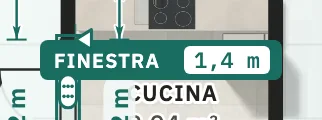
Etichetta di porta o finestra. Mostra il tipo e la larghezza della porta o della finestra selezionata, direttamente nella planimetria.
Scorciatoie da tastiera
- D
- Porta
- N
- Finestra
- F
- Porta o finestra selezionata: apertura verso dentro o fuori
- ⇧F
- Porta o finestra selezionata: cerniera a sinistra o a destra
- Q
- Ruotare di 90° o invertire una porta o finestra
- ←↑→↓
- Spostare di poco la selezione (1 cm)
- ⌫
- Eliminare la selezione
Messaggi che può vedere
- Clicchi su un muro per posizionare una porta.
- Questo muro è troppo corto per una porta.
- Troppo larga: questo muro ha spazio per 80 cm. Scelga una larghezza minore o un muro più lungo.
- Troppo vicina alla porta o finestra accanto. Lasci 10 cm tra le due.
- Questa apertura non ha un’anta che si apre.
- Qui un altro muro si unisce a questo muro, quindi non ci sta una porta né una finestra. Scelga un punto accanto.
- Non eseguito: un altro muro si unirebbe dove c’è una porta o una finestra. Sposti prima la porta o la finestra, oppure unisca il muro accanto.