La tavola gialli e rossi in automatico: segni cosa demolire in giallo e cosa costruire in rosso, accanto allo stato di fatto e al progetto.
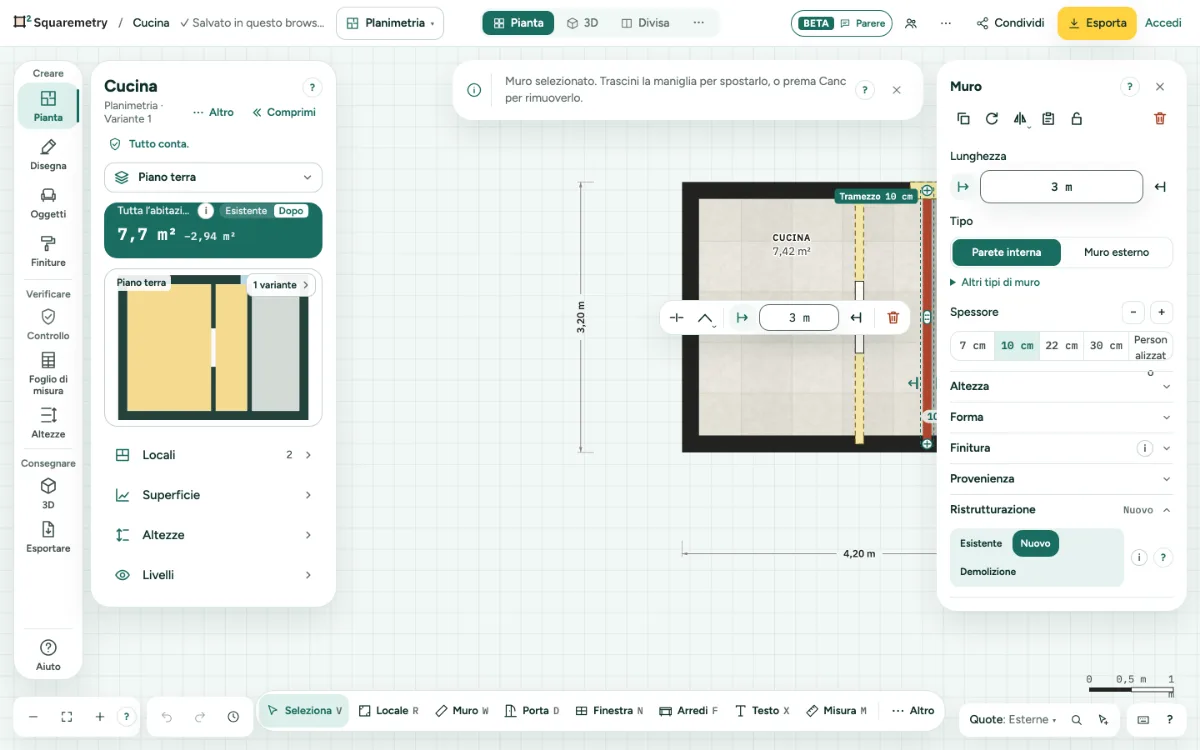
Tavola gialli e rossi: passo dopo passo
1. Segni un muro
Scelga un muro e apra Ristrutturazione nella sua scheda. Scelga Nuovo o Demolizione; Esistente lo riporta com’era. Un muro nuovo è rosso, un muro da demolire giallo con il contorno tratteggiato. I muri esistenti restano neri.
2. Porte e finestre
Nella scheda di una porta, finestra o apertura, Ristrutturazione Nuovo indica una nuova apertura in un muro: la parte di muro che sparisce è disegnata in giallo. Demolizione indica che l’apertura viene chiusa: muro nuovo, disegnato in rosso.
3. Cosa conta
Le superfici contano la planimetria dopo la ristrutturazione: un muro da demolire non divide i locali. Anche 3D, prospetti, sezione e prospetti delle pareti mostrano lo stato di progetto. Nel pannello a sinistra, Esistente e Dopo nel blocco Tutta l’abitazione cambiano i numeri: Tutta l’abitazione e Questo piano mostrano allora lo stesso stato.
4. Prima e dopo
In 3D, Prospetti (Esterno) e nella sezione, la scelta Esistente o Dopo i lavori mostra l’abitazione com’è ora o dopo la ristrutturazione. Un link di sola lettura ha la stessa scelta in 3D. Cambia solo ciò che vede, mai la planimetria; il cartiglio del 3D indica Stato di fatto. I prospetti delle pareti mostrano sempre lo stato dopo i lavori.
5. Tavole separate
In Esporta, con un’abitazione sbloccata, Pro o Team, spunti Tavole di ristrutturazione: il piano aperto tre volte, stato di fatto, demolizioni e costruzioni (con legenda) e stato di progetto. Una pagina per tavola nel PDF, un file ciascuna per PNG, JPG, SVG e DXF.
Messaggi che può vedere
- Su questo piano nulla è segnato come nuovo o da demolire. Segni muri o aperture nella loro scheda, sotto Ristrutturazione.