Disegnare una stanza è semplice: clicchi muro dopo muro, trascini un rettangolo o digiti le misure. La superficie compare appena il locale è chiuso.

Disegnare una stanza: passo dopo passo
1. Disegnare i muri
Prema W, oppure scelga Muro nella barra degli strumenti. Clicchi dove va il primo angolo, poi su ogni angolo successivo. Clicchi di nuovo sul primo angolo per chiudere il locale, oppure prema Invio o faccia doppio clic per fermarsi.
2. Digitare una lunghezza esatta
Dopo un clic, muova il mouse nella direzione del muro, digiti una lunghezza come 3,20 e prema Invio. Nel vuoto o da un angolo il campo dice Lunghezza in asse: il muro è lungo esattamente così, da asse ad asse. A metà di un muro dice Luce netta: la misura parte dal filo muro, quindi 3,20 lascia esattamente 3,20 m liberi.
3. Distanza dal muro successivo
Con Muro scelto, tenga il puntatore su un muro esistente: due quote lungo quel muro mostrano quanto spazio resta su ogni lato fino al muro successivo, da faccia a faccia, con lo spessore del nuovo muro già tolto. Digiti un numero per mettere il punto esattamente a quella distanza. Tab cambia lato (il campo dice Distanza a sinistra o Distanza a destra, oppure sopra e sotto), Invio mette il punto ed Esc cancella il numero. Alla fine di un muro, Tab passa prima dalla lunghezza alle distanze. Sul telefono vede le distanze mentre trascina.
4. L’editor La aiuta a mirare
Vicino a un angolo o al centro di un muro compare un’etichetta di aggancio prima del clic. In linea con un altro angolo compare una linea guida. Tenga premuto Alt mentre disegna per disattivare l’aggancio, tranne quello alla griglia. Un angolo aggancia sempre entro 5 cm, anche se ingrandisce molto, e con un dito l’aggancio è più ampio che con il mouse.
5. Misure digitate che quasi si chiudono
Se l’ultimo muro finisce a meno di 5 cm da un angolo o da un muro, l’editor li unisce e scrive Chiusa una fessura di …. Annulla riapre la fessura e tiene il muro.
6. Oppure trascini un locale
Prema R, oppure scelga Locale. Trascini un rettangolo, oppure digiti due misure come 4,2 x 3,5 e prema Invio. Il locale riceve quattro muri e la sua superficie al centro. I lati rivolti verso l’esterno diventano muri esterni, quelli all’interno della casa pareti interne; se poi trascina un angolo, tipo e spessore di ogni muro restano.
7. Le misure digitate sono misure interne
Il campo dice Misura interna l × p. Digiti 4 x 5 e il locale misura esattamente 4 x 5, da muro a muro: 20 m², lo stesso numero di squaremetry.com. I muri stanno intorno. Un rettangolo trascinato segue invece l’asse dei muri. Mentre trascina, larghezza, profondità e area mostrano l’interno del locale che ottiene. Se digita una misura con il puntatore fuori dal disegno, il locale viene messo accanto al disegno.
8. Spessore e altezza mentre disegna
Con Muro o Locale scelto, a destra si apre la sua scheda, dove c’è anche la scheda di un muro o di un locale selezionato. Muro mostra lo Spessore del muro successivo, l’Altezza e l’Altezza dal pavimento; Locale mostra a parte lo spessore del Muro esterno e della Parete interna, e l’Altezza. Con − e + cambia di 1 cm alla volta, oppure digiti una misura e prema Invio. Vale per ciò che disegna dopo e resta la Sua impostazione predefinita, come Spessore del muro esterno, Spessore del muro interno e Altezza del soffitto in Impostazioni, Le mie impostazioni. Un’Altezza sotto cui la porta o la finestra delle Sue impostazioni non sta non viene salvata; una riga nella scheda spiega perché. Altezza dal pavimento vale solo per ora: un muro sollevato dal pavimento non divide i locali. Scrivere nella scheda non avvia mai uno strumento.
9. Parete interna o muro esterno
La scheda Muro ha due piccoli pulsanti: Parete interna e Muro esterno. Il muro che disegna prende lo spessore del tipo scelto, e il pulsante resta acceso mentre disegna. La scelta resta finché non cambia, anche dopo aver ricaricato la pagina: l’editor non cambia mai da solo. Una planimetria vuota parte con Muro esterno. Se cambia a metà di una serie di muri, il muro successivo segue la nuova scelta. Nel pannello di un muro selezionato, gli stessi due pulsanti cambiano quel muro; muro portante, muro divisorio, muretto e parapetto sono in Altri tipi di muro. Con la tastiera, le frecce passano dall’uno all’altro. Sul telefono non c’è la scheda: mentre disegna con Muro, i due pulsanti stanno sopra la barra degli strumenti.
10. Dividere un locale con un muro
Disegni un muro da un muro a quello opposto, attraverso un locale: il locale diventa due locali, ciascuno con la propria superficie. Un clic nella fascia scura di un muro, o appena accanto, cade sul suo asse, e il nuovo muro resta perpendicolare al muro da cui parte, così le misure dei due lati coincidono. Tenga premuto Maiusc per disegnare apposta in obliquo. La parte più grande tiene nome e tipo; quella più piccola riceve lo stesso nome con un 2, per esempio Cucina 2. Un solo Annulla toglie il muro e la divisione. Se elimina il muro, i due locali tornano uno solo, con il nome del più grande. Il riepilogo nel pannello e la piccola immagine sul pulsante delle varianti mostrano subito ogni muro.
11. Un muro che non si unisce
Un muro che si ferma poco prima di un altro muro riceve un solo avviso sulla planimetria, per esempio Il muro non si unisce · mancano 4 cm, con un pulsante Unisci che porta l’estremità fino a quel muro. Fino ad allora il locale non è chiuso e non conta: Superficie lo dice sopra il totale. Una planimetria chiusa ovunque non riceve avvisi. Sotto il totale, Superficie mostra anche la somma dei locali e ciò che aggiungono i muri quando la norma li conta, così il totale torna sempre.
12. Correggere un errore
Mentre disegna, Backspace toglie l’ultimo muro e Esc ferma i muri; prema di nuovo Esc per tornare a Seleziona. ⌘Z annulla un passo e ⇧⌘Z lo ripete.
13. Oppure parta da un calcolatore
I convertitori su squaremetry.com, come da metri quadri a piedi quadrati, hanno un pulsante Disegna questa superficie come locale. Apre l’editor con un locale quadrato di esattamente quella superficie, all’interno dei muri. Disegna questo terreno, nelle pagine su ettari e acri, disegna il terreno come contorno tratteggiato che non conta come superficie. Una planimetria che ha già dei locali non viene mai cambiata da un link.
Elementi sullo schermo
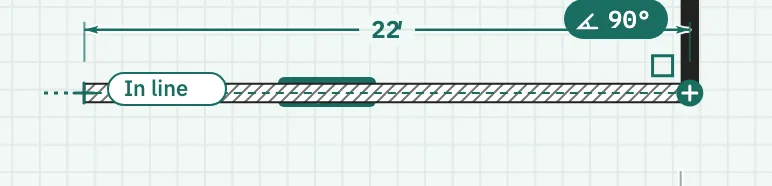
Muro che sta disegnando. La lunghezza in un’etichetta, l’angolo, un’etichetta di aggancio come In linea e cosa fa il prossimo clic.

Barra degli strumenti. Ogni strumento con il suo tasto. Lo strumento scelto mostra il suo nome. L’editor in cui si trova è in alto a sinistra.
Scorciatoie da tastiera
- W
- Muro
- R
- Locale
- ↵
- Confermare una misura scritta
- Esc
- Annullare, poi Seleziona, poi rilasciare
- ⌘Z
- Annulla
- ⇧⌘Z
- Ripeti
Su Windows e Linux usi Ctrl dove il Mac ha ⌘.
Messaggi che può vedere
- Troppo corto: continui per creare un muro.
- I muri non possono sovrapporsi. Parta dalla sua estremità per allungarlo.
- Troppo piccolo per un locale. Trascini un rettangolo più grande.
- Inserisca due misure, per esempio 4,2 x 3,5.
- Chiusa una fessura di 3 cm. Annulla la riapre.
- Il locale è pronto: 92,9 m² all’interno dei muri, come nel calcolatore. Continui a disegnare o modifichi un muro.
- Il perimetro del lotto è pronto: 500 m². È tratteggiato e non conta come superficie. Disegni la Sua casa al suo interno.
- Spessore (muro esterno) deve essere tra 5 cm e 100 cm.
- Il puntatore non era sul disegno, quindi il locale è accanto. Lo trascini al suo posto oppure indichi prima un punto sul disegno.
Vedi anche
- Digitare i locali come elenco
- Selezionare, spostare e modificare i muri
- Vedere ogni superficie e perché conta