Klik in een ruimte om haar kaart te openen, aan de andere kant dan het paneel met de lijsten, zoals bij een muur, deur of meubel. Naam, soort en de hoogte van het plafond bepalen of de ruimte meetelt voor het totaal.

Ruimtes: naam, soort, plafond en vloer: stap voor stap
1. Open de kaart van de ruimte
Druk op V en klik in een ruimte. De kaart opent met de oppervlakte binnen de muren en de omtrek, de Naam en de Soort, en groepen voor Maat, Vloer, Plafond en hoogte en Meetellen. Het paneel links houdt zijn lijsten. Op een telefoon opent de ruimte als kaart in het blad. Open bij de soort Zolder onder de Nederlandse meetinstructie Meetellen. Vul het gemeten zuivere glas in m² in, zonder kozijnen, inclusief gevel- en dakramen. Nul blijft nul; laat u het leeg, dan tellen de dakramen op de tekening. Kies of een vaste trap bevestigd is, ontbreekt, of uit de tekening volgt; de trap kiezen vult het glas niet in. Hoogte en geschiktheid voor wonen blijven van belang; glas en een trap bewijzen het gebruik niet op zichzelf.
2. Breedte en diepte
Open in een rechthoekige ruimte Maat in de kaart van de ruimte, typ de Breedte of Diepte binnen de muren en druk op Enter. Kies welke kant blijft staan, zoals bij een muur. De muren aan de andere kant schuiven; loopt een muur door voorbij de ruimte, dan schuift alleen het stuk langs deze ruimte. Maat vast houdt breedte en diepte vast: sleept u een van haar muren, dan schuift de hele ruimte mee. Een slotje naast de naam van de ruimte laat dat zien; klik erop om te zien wat op slot staat en om het slot eraf te halen. Haalt u een muurstuk weg en sluit u de kamer later weer op vrijwel dezelfde plek, dan krijgt ze haar naam, soort en andere kamergegevens terug. Het plan onthoudt waar de kamer lag, dus dit werkt ook na herladen of een andere verdieping. Ongedaan maken en opnieuw uitvoeren bewaren het. Een duidelijk kleinere of grotere kamer op die plek begint zonder naam. De vaste breedte en diepte zijn binnenmaten: een gevel die naar buiten dikker wordt, verandert ze niet.
3. Naam en soort
Typ een naam in de kaart van de ruimte en kies de Soort uit de ene lijst: open hem, typ om te zoeken, of gebruik de pijltjestoetsen en Enter. Bovenin de lijst filtert u op set (Woonhuis, Appartement, Kantoor, Winkel, Mijn set); daaronder staan de soorten in groepen Wonen, Bijruimte, Buiten en Anders, en elke soort ruimte blijft te kiezen. De soort wordt ook de naam op de tekening en in de export, als de naam leeg is of nog de vorige soort was; een naam die u zelf typte, blijft staan. Eigen soorten voegt u toe in Instellingen, Mijn standaarden. De soorten die in dit plan het meest voorkomen staan bovenaan; op de telefoon krijgt u de lijst van uw telefoon. De soorten komen in reeksen voor een woonhuis, appartement, kantoor of winkel, en uw eigen reeks.
4. Waar de naam staat
De naam en de oppervlakte staan op de ruimste plek van de ruimte, weg van meubels en de trap, met een witte rand zodat ze leesbaar zijn op hout en tegels. In een smalle ruimte, of als u uitzoomt, gaat de naam over twee regels en daarna staat alleen de oppervlakte er, zodat de tekst binnen de muren blijft. De export, de gedeelde link en de PDF doen hetzelfde.
5. Muurhoogte en plafond
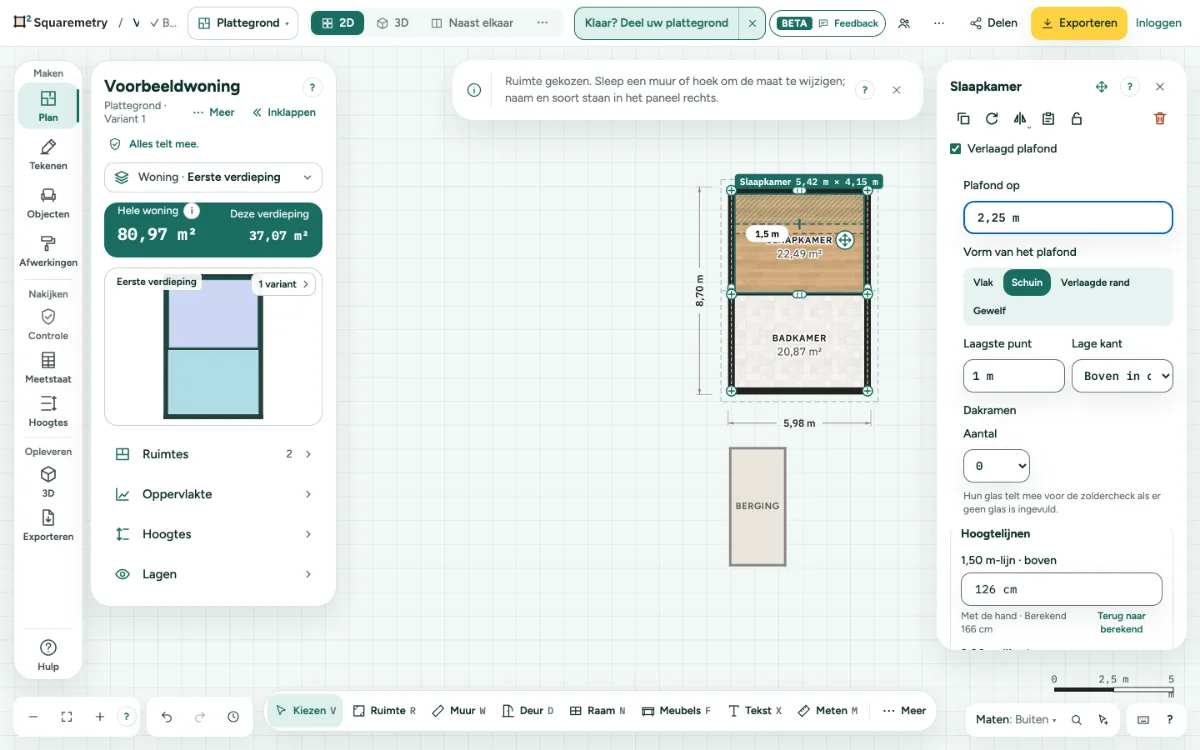
Elke kamer heeft een Muurhoogte: van de vloer tot de bovenkant van haar muren. Standaard is dat de hoogte van de verdieping, en hangt het plafond daar ook. Open Plafond en hoogte in de kaart van de ruimte. Op de bovenste verdieping mag u een andere Muurhoogte typen: hoger tilt de muren en het platte dak van die kamer op (een trede in het dak), lager zet ze omlaag. Onder een andere verdieping ligt de Muurhoogte vast, want de muren dragen de vloer erboven; de kaart zegt dat in één regel, met Hoogtes om de verdieping te veranderen. Verlaagd plafond is een keuze erbij: zet het aan en typ Plafond op, nooit hoger dan de Muurhoogte. Daaronder biedt Vorm Vlak, Schuin (laagste punt en lage kant, dakramen), Verlaagde rand of Gewelf. De meetstaat rekent altijd met het plafond, nooit met de muren. Laat Muurhoogte leeg om terug te gaan naar de verdieping; een plafond dat hoger hing, gaat mee omlaag. Een Muurhoogte onder een deur of raam in een van de muren wordt geweigerd, met de grens in één zin. Gaan de muren of het plafond lager, dan gaan het laagste punt van een schuin plafond en de rand van een verlaagde rand of gewelf mee, zodat ze onder het plafond en boven de vloer blijven. Heeft een lagere verdieping een Schuin plafond of Gewelf afgeknipt, dan zegt de kaart dat in één regel: de helling of boog loopt door tot de oude hoogte en vanaf Plafond op is het plafond vlak. Plafond op, Laagste punt, Lage kant of de zijkanten wijzigen houdt dat zo; Helling recht maken (bij een gewelf: Boog verlagen) maakt er een gewone helling of boog tot Plafond op van, en Ongedaan maken zet hem terug. Een maat die niet past, blijft in het veld staan met één regel eronder waarom; er verandert niets, en Esc zet de geldende maat terug. Of zoek Muurhoogte en plafond met ⌘K.
6. De 1,50 m-lijn verplaatsen
Onder een schuin dak of plafond valt de vrije hoogte van 1,50 m waar het dak van buiten hem legt. Ligt de binnenafwerking anders (dakbeschot, isolatie aan de binnenkant, een verlaagd plafond, een knieschotje)? Verplaats dan de lijn. Open Plafond en hoogte in de kaart van de ruimte: Hoogtelijnen toont per kant met een schuin dak de afstand tot de wand, met de berekende afstand eronder. Typ een afstand en druk op Enter, of sleep de greep op de onderbroken lijn op de tekening, in hele centimeters. Terug naar berekend zet de lijn terug. Het deel lager dan 1,50 m, de meetstaat, de doorsnede en het rapport volgen de lijn, en het rapport meldt dat de lijn met de hand is aangepast. Of zoek 1,50 m-lijn verplaatsen met ⌘K. Alleen bij de meetinstructie.
7. Vloer
Open in de kaart van de ruimte Vloer. Daar staat één rij: een staal, de naam van de vloer en Wisselen. Klik op Wisselen om een kleur, een vloer uit de bibliotheek of uw eigen foto te kiezen; u ziet hem op de plattegrond met zijn echte look op ware grootte, en de oppervlakte verandert er niet door. Tot u kiest, krijgt een ruimte een vloer die bij haar soort past: hout in een woonkamer, tegels in een badkamer of keuken, beton in een garage. De rij zegt dan Standaard.
8. Meubellijst
Welke meubels in elke ruimte staan, met maat en aantal, ziet u in de Meubellijst. Open Meubels en klik bovenaan de bibliotheek op Meubellijst.
9. De ruimte weghalen
Klik op Weghalen in de rij pictogrammen bovenin de kaart van de ruimte, of druk op ⌫. Haar muren gaan weg, behalve een muur die ze deelt met een andere ruimte. Ongedaan maken zet ze terug.
Onderdelen op het scherm
Gekozen ruimte. Een gekozen ruimte heeft een rand; de kaart met naam, soort en plafond staat rechts.
Sneltoetsen
- V
- Kiezen
- ⌫
- Gekozen onderdeel verwijderen
- ⌘K
- Gereedschap, acties en hulp zoeken
Op Windows en Linux gebruikt u Ctrl waar de Mac ⌘ heeft.
Meldingen die u kunt zien
- Breedte en diepte typen kan bij een rechthoekige ruimte. Versleep anders de muren.
- Telt mee
- Telt niet mee
- Het laagste punt moet lager zijn dan het hoogste punt.
- Ruimte 1 is weggehaald. Ongedaan maken zet het terug.
- Elke muur van deze ruimte hoort ook bij een andere ruimte. Haal liever een van haar muren weg.
- Kies eerst een ruimte onder een schuin dak of plafond.