Het meetlint meet afstanden zonder het plan te wijzigen. Maten tonen afmetingen op het plan en in exports.
Meten en maatlijnen: stap voor stap
1. Meten
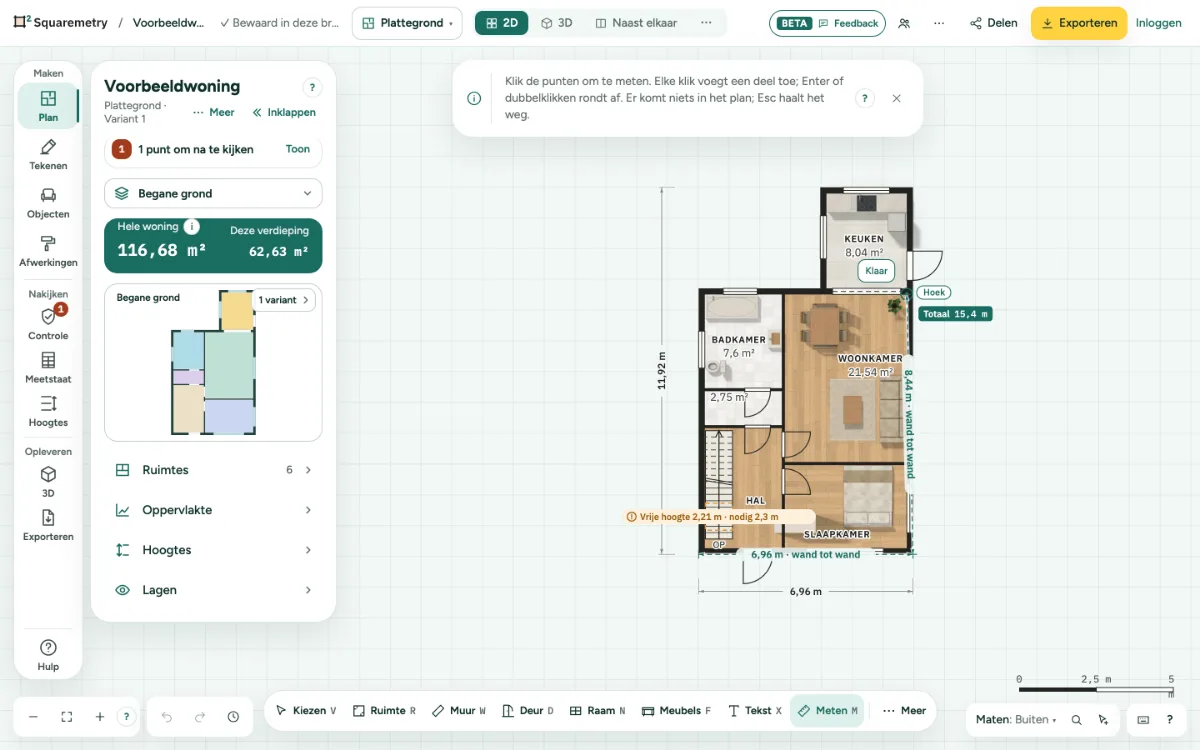
Druk op M, of klik op Meten in de rail naast het paneel, en klik op de punten. Elke klik voegt een deel toe en toont het totaal. Enter of dubbelklikken rondt af; Esc wist de meting. Bij een muur springt hij naar het wandvlak, binnen of buiten, nooit naar de hartlijn: een deel van wandvlak tot wandvlak zegt wand tot wand. Een klik in een muur pakt het dichtste wandvlak van die muur; een dikke muur elders in het plan trekt een punt niet weg. Ook ver ingezoomd pakt een klik binnen 5 cm van een wandvlak dat vlak. Met Alt meet u vrij.
2. Bewaren
Klik op Bewaar als maat om de meting als maatlijn op het plan te zetten. Elk deel houdt zijn getal, ook een kort stuk zoals 0,50 m. Een bewaarde maat buiten het huis, bijvoorbeeld tot de erfgrens, staat ook in de SVG- en PDF-export.
3. Kies welke maten u ziet
Rechtsonder toont de knop Maten wat er nu aan staat, bijvoorbeeld Maten: Buiten. Open hem en toon Buiten, Binnen, Beide of Geen, in de stijl Illustratief of Technisch. Kettingmaten staan bij Hoeveel. Een plan met de oude kettingmaten toont Buiten met Kettingmaten.
4. Buiten: de kamers en één totaal
Buiten zet een keten van maten buiten het huis. Dicht bij het huis staat de binnenmaat van elke kamer aan die kant, van binnenkant muur tot binnenkant muur. Muren, en sprongen in de gevel korter dan 1 m, zijn open stukken tussen de pijlen zonder getal; de stijl Technisch toont ze wel. Alleen de kamers direct achter die gevel tellen mee. Verder naar buiten staat het totaal, één keer per richting, vet: het loopt tot de buitenkant van de muren. De keten ligt 1,20 m van de gevel en het totaal 0,60 m verder, op het scherm nooit dichterbij dan een paar teksthoogtes. Maten lopen nooit over een vijver, terras, pad, boom, haag of tuinhuis: ze schuiven naar buiten, hooguit 3 m, en dan staan de getallen boven de lijn. Een schuine muur krijgt een eigen maat langs de muur, in dezelfde rij als de keten. Twee getallen staan nooit over elkaar en worden nooit afgekapt: is er geen plek, dan wacht een getal tot u inzoomt, en het totaal blijft altijd staan. Alleen het huis krijgt vanzelf maten: een schuur die los staat krijgt haar kettingmaten als u in de kaart van haar ruimte de maten aan zet. Op de telefoon begint een plan met alleen de totalen. Kettingmaten meten vanaf het midden van elke binnenmuur.
5. Hoe een maat eruitziet
Elke maat ziet er hetzelfde uit: een dunne lichtgrijze lijn met een kleine pijl aan elk eind (Technisch: een schuine streep, zoals op een bouwtekening), korte lijntjes naar de punten die hij meet, en het getal in de lijn met een lichte rand, zonder vlakje. De pdf zegt onderaan in één regel dat het totaal buitenwerks is en de maten per ruimte binnenwerks. Past een pijl er niet op, dan staan de pijlen buiten de lijn en wijzen ze naar binnen. De maat van een muur die u kiest, sleept of tekent ziet er net zo uit, in teal, op vaste afstand van de stippellijn. Dubbelklik op dat getal om de lengte te typen.
6. Kanten
Bij Buiten of Beide kiest u Links en onder of Alle vier. Een nieuw plan begint met Buiten links en onder, zodat elk totaal één keer staat. Een plan van eerder blijft eruitzien zoals het was, tot u kiest. Onder Hoeveel kiest u Totaal, Kettingmaten (de start) of Ook binnenmaten: dan toont elke kamer ook haar vrije breedte en lengte, tenzij de keten die maat al heeft. Op een klein scherm wacht een stuk dat niet past tot u inzoomt; het totaal blijft staan.
7. Binnenmaten als tekst of lijnen
Bij Binnen of Beide kiest u Tekst onder de naam: dan staat breedte × lengte onder de naam van elke kamer, bijvoorbeeld 3,20 × 4,10 m. Kies Maatlijnen voor twee lijnen per kamer. Een getal staat nooit op de naam of de oppervlakte: het schuift langs zijn lijn of naar de andere wand, en in een kleine kamer wacht het tot u inzoomt.
8. Eén ruimte aan of uit
Klik op een ruimte. Zet in de kaart van de ruimte, onder Maat, Maten van deze ruimte tonen aan of uit (de (i) zegt wat het doet). Die ruimte volgt uw keuze, wat het plan ook toont. Ongedaan maken zet het terug, en de export toont hetzelfde. Na Maten bewerkbaar maken verandert het alleen de tekst onder de naam; bij maatlijnen is het dan grijs, met één zin waarom.
9. Een maatlijn wijzigen
Klik erop; met een vinger mag u ook net naast de lijn tikken, en een greep pakt u net zo. Gekozen toont elk deel zijn getal in teal, en een keten ook het totaal, vet; de kaart noemt de delen, zoals 3 m + 4 m = 7 m. Past een getal niet bij deze zoom, dan zegt de kaart dat: zoom in, of verschuif de lijn met de middelste greep. Sleep de grepen aan de uiteinden om de gemeten punten te verplaatsen en de middelste greep om de lijn te verschuiven. Een greep aan een uiteinde springt net als het meetlint naar het wandvlak, nooit naar de hartlijn. Maten bewerkbaar maken zet de automatische maten om in lijnen die u kunt wijzigen. Een keuze in Maten die dan niets verandert, zoals Kanten en Hoeveel in een plan met één verdieping, is grijs met één zin waarom, tot u de maatlijnen wist. Tonen en Binnenmaten als veranderen nog wel de tekst onder de namen, Tonen ook de binnenmaten in 3D, en de stijl werkt ook. Lijn verschoven? Terugzetten in de kaart legt hem terug op de muur of ruimte die hij meet. De stijl staat niet in die kaart: die geldt voor alle maten, en Wijzigen in Maten opent hem.
Onderdelen op het scherm
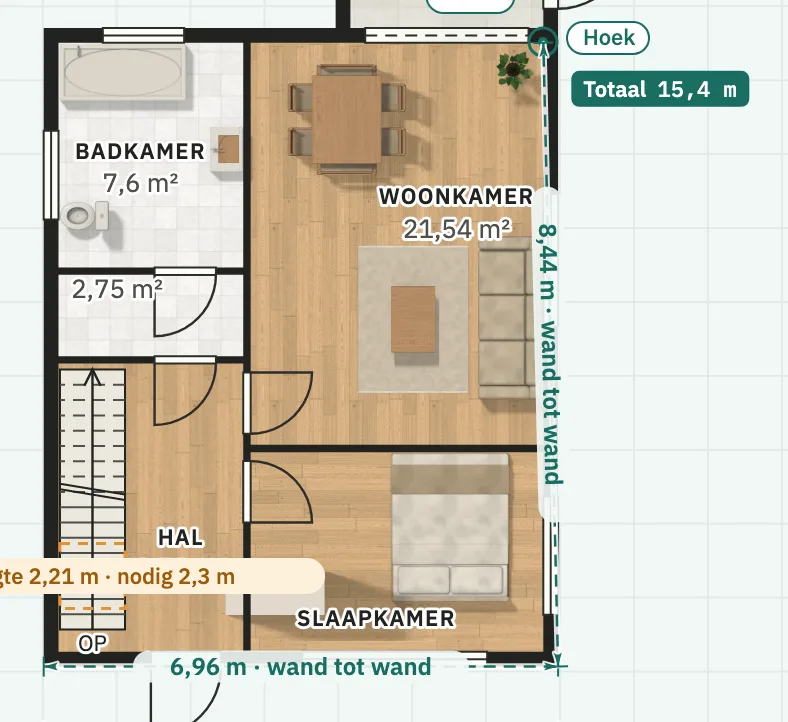
Meetlint. Elk deel van de meting met zijn lengte, en het totaal. Er komt niets bij in het plan.
Sneltoetsen
- M
- Meten
Meldingen die u kunt zien
- Er staan geen automatische maten om om te zetten. Kies eerst Buiten, Binnen of Beide.
- De maten staan vast voor het rapport. Haal ze van het slot onder Lagen om ze te wijzigen.
- Deze maat loopt langs een schuine muur. Typ de maten in de keten ernaast, of versleep de hoek van de muur.