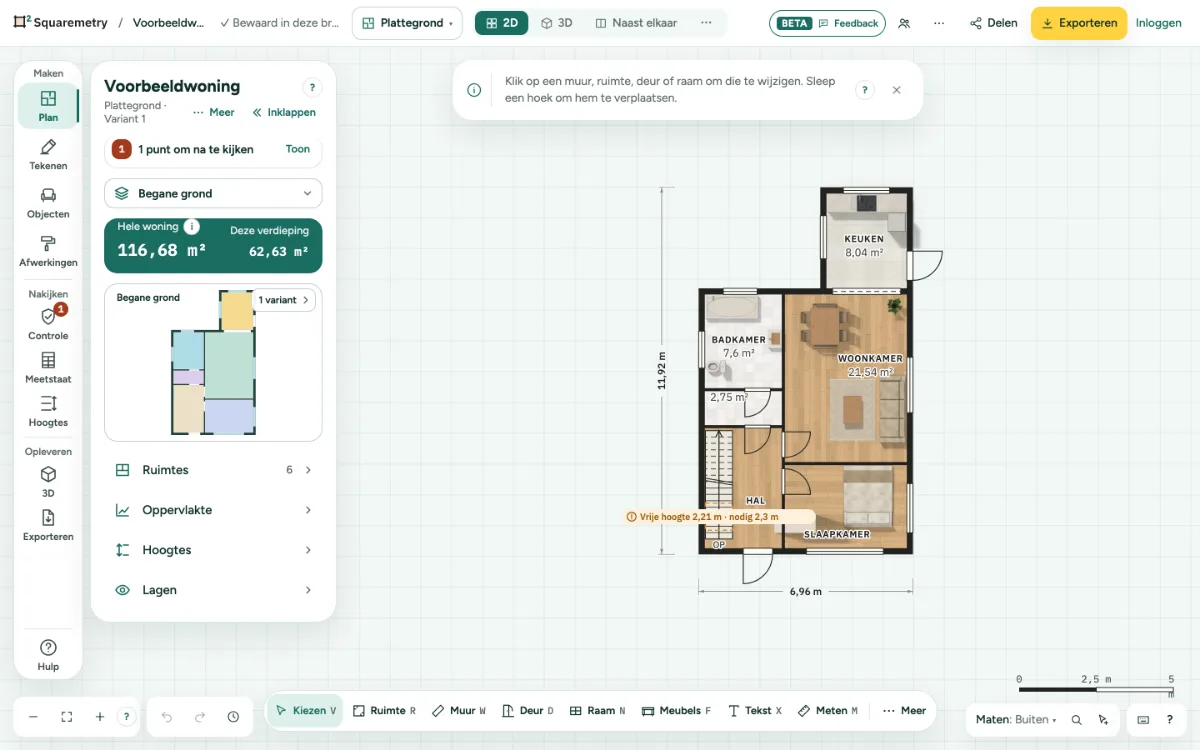
Scroll of knijp om rond de muis te zoomen. Sleep met Kiezen op een lege plek of in een ruimte om het beeld te schuiven; een klik op een ruimte opent haar paneel.
Zoomen en het plan verschuiven: stap voor stap
1. Scrollen zoomt
Scroll met een muiswiel, twee vingers op het trackpad of een Magic Mouse om vloeiend rond de muis in en uit te zoomen. Houd Shift ingedrukt om het plan zijwaarts te schuiven, of Alt (Option) om het alle kanten op te schuiven.
2. Knijpen
Knijp op het trackpad om te zoomen, in Safari, Chrome en Edge. Alleen het plan zoomt, nooit de hele pagina.
3. Slepen schuift het beeld
Sleep met Kiezen (V) op een lege plek of in een ruimte: het beeld volgt de muis. Klik zonder te slepen op een ruimte om haar te kiezen; links opent haar paneel. Houd Space ingedrukt en sleep, of sleep met de middelste muisknop, om het beeld met elk gereedschap te schuiven.
4. Alles in beeld, geen percentage
Linksonder zoomen Inzoomen en Uitzoomen in kleine vloeiende stappen, en de knop ertussen, Alles in beeld, zet het hele plan op het scherm, in het grootste vrije deel naast of onder de panelen, de kaart en de Bibliotheek (op een staande tablet vaak eronder); dat doen ⇧1 en dubbelklikken op de schaalstok ook. ⇧2 zet wat u koos in beeld; is er niets gekozen, dan het hele plan, met een melding. De schaalstok rechtsonder toont hoe groot het is, van een paar millimeter tot een heel perceel. Op een smal scherm zoekt u (⌘K) op Inzoomen, Uitzoomen of Alles in beeld.
5. Sneltoetsen van één toets uitzetten
Toetsen zoals W voor Muur of ⇧1 kunnen in de weg zitten, bijvoorbeeld bij spraakbediening. Zet in Instellingen, Mijn standaarden, Sneltoetsen van één toets op Uit: dan doet geen enkele losse toets nog iets, ook U voor de onderlegger en W A S D in 3D niet. Sneltoetsen met Command, Ctrl of Alt blijven werken, net als Esc, Delete en de pijltjes. Alt met een letter is geen sneltoets: die toets blijft van uw browser.
6. Scrollen schuift
Schuift u liever met scrollen? Kies in Instellingen, Mijn standaarden, bij Scrollen voor Schuiven. Dan zoomt knijpen, of Command of Ctrl met scrollen. De keuze gaat ook mee in de favorieten, onder Weergave.
7. Aanraken
Op een telefoon of tablet schuift met Kiezen één vinger het beeld, kiest een tik een ruimte en zoomen twee vingers.
8. Tuin, garage en andere vlakken
Gras, bestrating, een oprit, grind, een vijver, een terras en een gebouw zoals een garage, veranda of tuinhuis werken als een ruimte: een klik kiest het en opent zijn kaart rechts, ook in het overzicht in het Plan-paneel; slepen erop schuift het beeld, nooit het vlak. Verplaatst u er een bewust: sleep een hoekpunt van een gekozen vlak, gebruik de pijltjes (←↑→↓), of Verplaatsen in de kaart van een gebouw. Meubels, bomen en planten erbovenop gaan voor: die sleept u om ze te verplaatsen.
Onderdelen op het scherm
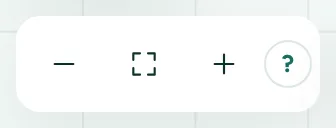
Zoomknoppen. Min en plus zoomen uit en in. Het vierkantje in het midden zet het hele plan op het scherm.
Sneltoetsen
- Space
- Vasthouden en slepen om de plattegrond te verschuiven
- ⇧1
- Het hele plan in beeld
- ⇧2
- De keuze in beeld