Pour un plan de maison à étage, ajoutez un niveau par étage, réglez les hauteurs, posez un toit et testez des variantes. Une pièce sans appui est signalée.
Plan maison à étage : pas à pas
1. Où se trouvent les choses
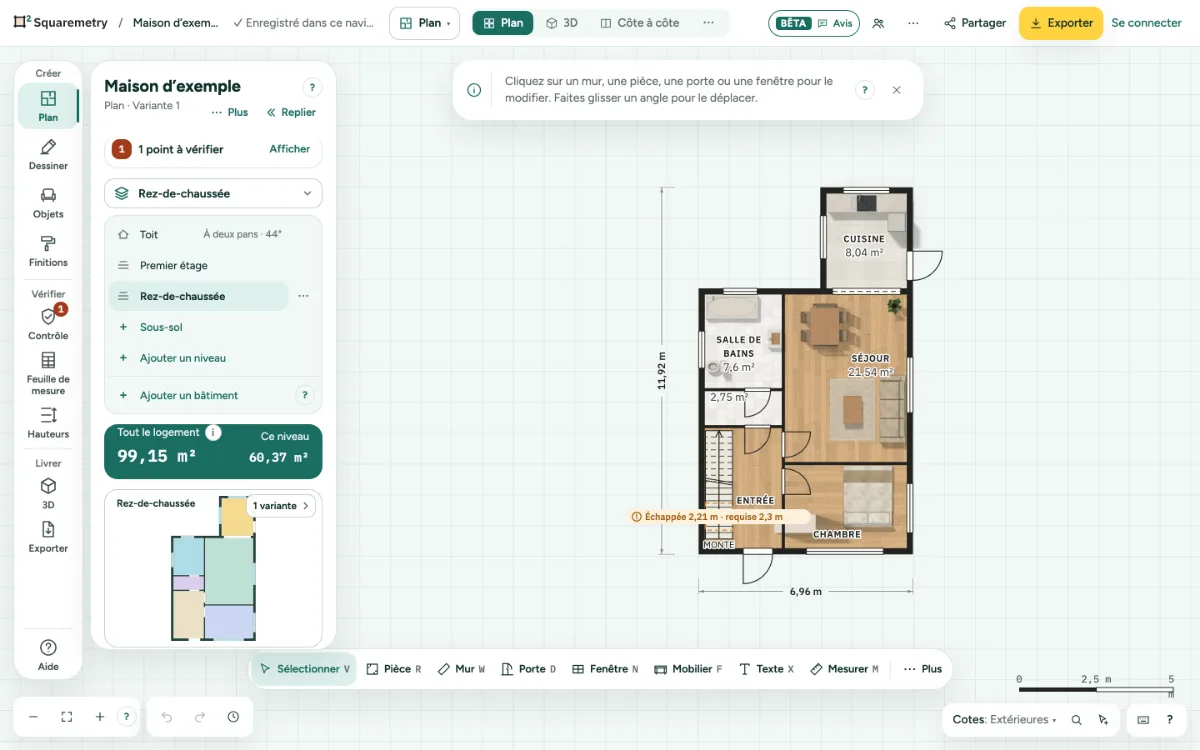
Ajoutez un niveau pour chaque étage du logement. Le panneau de gauche se lit de haut en bas : le nom du logement, avec Plan · Variante 1, Plus et Replier en dessous ; les points à vérifier (une ligne avec le nombre et Afficher, ou une coche quand tout compte) ; le champ du niveau ; le bouton des variantes avec un petit plan de la variante active ; un petit bloc turquoise avec la surface de Tout le logement, et Ce niveau à côté quand le logement a plusieurs niveaux ; un aperçu en couleur du niveau (chaque pièce dans la couleur de son type, les murs foncés avec portes et fenêtres, et au rez-de-chaussée le jardin et les dépendances ; cliquez sur une pièce pour l’ouvrir) ; puis des lignes : Pièces, Surface (avec ce qui compte), Hauteurs, Calques et Ce bâtiment. Plus contient Dupliquer la variante, Ce niveau et, en rouge tout en bas, Supprimer cette variante…. Une pièce s’ouvre avec son Type, ses Dimensions, Afficher les cotes, Sol et Paramètres, et sous Plus : Murs et plafond et Objets dans cette pièce ; dans le mode rénovation, il y a aussi Rénovation. Tout est à deux clics au plus.
2. Ajouter un niveau
Cliquez sur le champ du niveau dans le panneau de gauche, par exemple 1er étage, puis sur Ajouter un niveau. Le niveau inférieur s’affiche en transparence, et les nouveaux murs s’y accrochent. Le nouveau niveau se place en haut du bâtiment, au-dessus du niveau le plus haut selon sa cote, et la toiture monte avec lui. Annuler vous ramène au niveau où vous étiez.
3. Changer de niveau
Cliquez sur le champ du niveau en haut du panneau Plan (Maison · Rez-de-chaussée) : la liste s’ouvre avec les niveaux tels que le bâtiment est construit, l’étage le plus haut en haut et la cave en bas, et Toiture au-dessus de tous. Choisissez un niveau et la liste se ferme. Quand le panneau Plan est fermé, en 3D et en Côte à côte, le même champ se trouve à gauche du dessin. Échap ferme la liste sans rien changer. Ou appuyez sur PgUp et PgDn (aussi ⌥↑ et ⌥↓) pour monter ou descendre d’un niveau ; un court message nomme le niveau. Avec un seul niveau, rien ne se passe. Toiture vous mène au niveau qui porte la toiture et ouvre la fenêtre du toit ; sans toiture, elle commence par les formes.
4. Ce niveau
En haut du panneau de gauche, cliquez sur Plus, puis sur Ce niveau pour renommer le niveau, le copier, faire pivoter le plan de 90°, l’inverser en miroir ou supprimer le niveau. Sur la copie, un texte lié à un mur, une porte, une fenêtre ou une pièce affiche toujours cette cote, même pour une pièce sans nom. Faire pivoter emporte tous les niveaux, avec la toiture, les trémies, les dépendances, les zones de hauteur sous le toit, la parcelle et la flèche du nord, pour que la surface reste la même. Inverser en miroir garde aussi exactement la même surface, et les vues 3D enregistrées pivotent et se retournent avec le plan. La toiture a sa propre ligne en haut de la liste des niveaux. Retour, ou Échap, vous ramène à la liste. Quel que soit le niveau copié, la copie se place en haut du bâtiment et la toiture passe sur la copie. Si vous supprimez le niveau le plus haut, la toiture passe sur le niveau qui est maintenant en haut ; le message dit où. Si ce niveau a déjà sa propre toiture, il la garde et la toiture du niveau supprimé part avec lui ; le message le dit aussi. La symétrie inverse aussi chaque angle. Un meuble tourné devient sa vraie image miroir et les flèches d’un chemin d’évacuation pointent de l’autre côté.
5. Hauteurs
Dans le panneau de gauche, cliquez sur Hauteurs. Chaque niveau s’affiche avec sa hauteur au-dessus du rez-de-chaussée et sa hauteur de mur, de l’étage le plus haut vers le bas : Rez-de-chaussée P = 0 et 2,60 m. Cliquez sur un nombre, saisissez-en un nouveau comme 2,8 ou 260 cm et appuyez sur Entrée ; les niveaux au-dessus suivent. Une hauteur de mur entre 1,00 et 10,00 m ; sinon une ligne à côté du champ le dit, et Échap remet l’ancienne valeur. Une hauteur de mur sous une porte ou une fenêtre de ce niveau est refusée de la même façon, avec la limite dans cette ligne. Sous une toiture en pente, la ligne indique Suit le toit avec l’égout et le faîtage ; cliquez dessus pour ouvrir la fenêtre du toit. Les pièces qui diffèrent s’affichent en retrait sous leur niveau, comme un faux plafond ou un plafond en pente ; cliquez sur l’une d’elles pour ouvrir sa fiche à Plafond et hauteur. Le croquis en dessous sert à faire glisser un niveau vers le haut ou vers le bas ; sur un téléphone, il se trouve derrière Croquis. Aligner les niveaux aligne deux niveaux sur un escalier ou sur un point choisi. Avec un niveau au-dessus, une hauteur de mur plus basse coupe les plafonds en dessous à la nouvelle hauteur : tout ce qui est en dessous reste exactement tel quel, aussi la partie basse d’un plafond Incliné ou Voûté et le bord d’un plafond À caisson, et au-dessus le plafond est plat. Une forme de plafond entièrement au-dessus de la nouvelle hauteur est retirée, avec un message. Pour une cave, c’est l’inverse : rendez-la plus haute ou plus profonde et la cave descend avec ce qui est en dessous, tandis que le rez-de-chaussée reste à P = 0. Dans le croquis, vous saisissez un plafond par sa ligne de hauteur à droite ; ailleurs, vous saisissez la ligne de niveau la plus proche.
6. Rien sous cette pièce
Une pièce qui dépasse les murs du niveau inférieur reçoit l’étiquette Rien sous cette pièce. Dans la liste : La déplacer au-dessus du niveau inférieur, Ajuster au niveau inférieur, ou La garder en porte-à-faux. Chaque choix est une seule étape d’annulation.
7. Variantes
Cliquez sur Plus en haut du panneau de gauche et choisissez Dupliquer la variante, ou cliquez sur le bouton des variantes, par exemple 1 variante, avec le petit plan. Chaque variante est une ligne avec un petit plan : cliquez sur l’une pour y travailler, ou cliquez sur Dupliquer pour essayer une autre disposition. Renommez ou supprimez la variante en cours sous les lignes. Supprimer cette variante… sous Plus demande d’abord Supprimer cette variante ? et dit quelle variante de quel niveau disparaît ; Annuler la rétablit. Un niveau garde toujours une variante. Seule la variante en cours compte dans les totaux et les exports.
8. Une toiture sur toute forme
La toiture suit le contour du niveau. Une forme en L, en T ou en U reçoit un faîtage par aile et une noue là où deux ailes se rejoignent ; le plan montre les égouts, faîtages, arêtiers et noues en pointillés. Avec des murs courbes ou obliques, la toiture se replie sur le rectangle autour du niveau, et le panneau Toiture l’indique. Le volume brut de la Feuille de mesure (Vérifier) suit la même toiture, lucarnes comprises.
9. Parties de toiture
Donnez à une partie d’un niveau sa propre toiture, par exemple une extension plate de 1 × 4 m à côté d’une toiture à deux pans sur 3 × 4 m. Ouvrez le panneau Toiture (la ligne Toiture de la liste des niveaux), repérez la section Parties de toiture et cliquez sur Ajouter une partie de toiture. Ou cherchez Ajouter une partie de toiture avec ⌘K, ou choisissez-la dans le menu ⋯ de la ligne Toiture. Cliquez ensuite sur une pièce : la partie de toiture devient cette pièce, jusqu’à l’extérieur de ses façades. Ou faites glisser un rectangle sur la partie. Échap ou le × de l’indication arrête ; sur une tablette ou un téléphone, vous touchez la pièce. Une nouvelle partie de toiture est plate, et le panneau Toiture s’ouvre dessus : choisissez la forme, la pente, le faîtage, le débord, Le toit commence à, les lucarnes et la couverture, comme pour la toiture principale. ‹ Toiture revient à la toiture principale, qui couvre le reste du niveau. Quand deux parties se chevauchent, la plus récente l’emporte et un message indique de combien, par exemple : « Cette partie de toiture recouvre en partie Partie de toiture 1 (1,20 m²) : c’est maintenant cette toiture qui s’y trouve. » Le Contrôle le signale aussi, avec Ouvrir. Autres messages : « Choisissez une pièce à angles droits, ou faites glisser un rectangle. » « Ne touche aucune façade : dessinez la partie jusqu’à une façade. » « Trop d’angles dans les parties de toiture ensemble : faites glisser un rectangle, ou supprimez d’abord une partie de toiture. » Tant que le panneau montre une partie de toiture, le plan affiche des poignées sur ses bords pour l’agrandir ou la réduire. Retirer la partie de toiture, en bas, la supprime ; Annuler la rétablit. Retirer la toiture ne retire que la toiture principale. Si rien n’est créé, un message dit pourquoi : la partie est trop petite (au moins 0,50 m), se trouve hors du niveau, se trouve entièrement sous un niveau plus haut, ou serait la neuvième (au plus 8 parties de toiture par niveau). Chaque toiture compte sur sa propre partie du niveau : sous une partie de toiture plate, aucune bande n’est plus basse que 1,50 m, et le volume brut compte toutes les toitures. Le plan, la 3D, la coupe, les façades, les exports et le rapport de mesure montrent chaque toiture. Si vous copiez un niveau, les parties de toiture sont copiées aussi. Si vous ajoutez un niveau au-dessus, la toiture principale monte et les parties de toiture restent sur leur niveau. Une toiture sur un niveau qui se trouve en partie sous un niveau plus haut n’est dessinée que sur la partie libre : la même forme de toiture, sans le morceau sous le niveau plus haut, dans le plan, en 3D, dans les façades et dans les exports (la mesure le faisait déjà). Vous voulez une toiture propre sur cette partie libre, par exemple une toiture à deux pans sur une extension ? Dessinez alors une partie de toiture dessus.
10. Pente par versant
Sous Pente par versant, donnez au versant Haut, Droite, Bas ou Gauche sa propre pente, en degrés ou en x/12. Laissez une case vide pour reprendre la pente ci-dessus.
11. Un toit sur un seul niveau
Donnez un toit en pente à une maison de plain-pied et le toit commence sur les murs : Le toit commence à est la hauteur du niveau (2,60 m par défaut). Aucun niveau n’est ajouté. Le rez-de-chaussée garde toute sa hauteur et compte entièrement. Un toit peut aussi commencer plus bas : tapez-le dans Le toit commence à, par exemple 1,00 m à l’étage d’une maison à deux niveaux, pour que le toit monte jusqu’où serait un deuxième étage. Avec plusieurs niveaux, des combles, un toit plat ou une annexe, le toit commence au plancher (0,00 m). Retirer la toiture retire seulement le toit.
12. Le toit commence à
Juste sous la pente, Le toit commence à indique à quelle hauteur au-dessus du sol de ce niveau commence la toiture, mesurée sur la face extérieure de la façade là où la toiture repose sur le mur : la hauteur d’égout. Par défaut 0,00 m, au sol ; tapez 1,50 pour d’abord 1,50 m de mur droit puis le toit. Tapez 2, 2,00 ou 200 cm puis Entrée ; Échap remet l’ancienne valeur. Plus haut que la hauteur de mur du niveau n’est pas possible : une phrase le dit et l’ancienne valeur reste, comme pour du texte ou une valeur sous 0. Une toiture plate n’a pas de champ ; elle est posée à la hauteur de mur. La toiture, la surface sous 1,50 m et le volume brut partent de là ; à partir de 1,50 m, Modifications en direct dit que rien n’est plus bas et que tout compte. Le chiffre sous Modifications en direct est le même que dans la Feuille de mesure pour ce niveau ; avec une autre norme, c’est la limite propre à cette norme qui s’affiche.
13. Lucarnes
Cliquez sur Ajouter une lucarne. Choisissez son orientation dans Orientée vers, une toiture de lucarne Plat ou À deux pans, la Largeur, la Hauteur intérieure, et sa position Depuis la gauche et Depuis la façade. La surface sous 1,50 m dans Modifications en direct se met à jour aussitôt. Retirer la lucarne la supprime ; chaque modification est une seule étape d’annulation.
Éléments à l’écran
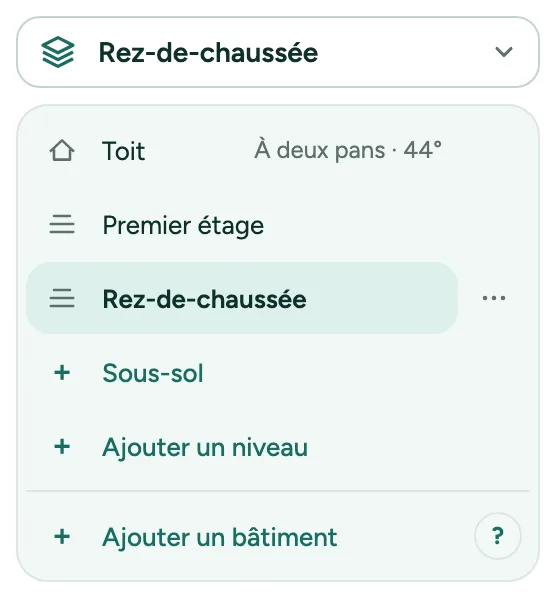
Bâtiment et niveau. Le champ du niveau dans le panneau Plan indique où vous dessinez. Ouvrez-le pour voir chaque bâtiment et chaque niveau, avec Ajouter un niveau et Ajouter un bâtiment.
Raccourcis clavier
- PgUp
- Un niveau plus haut
- PgDn
- Un niveau plus bas
- ⌥↑
- Un niveau plus haut
- ⌥↓
- Un niveau plus bas
Messages que vous pouvez voir
- Dessinez d’abord quelque chose. Il n’y a encore rien à faire pivoter.
- Ajusté. Portes ou fenêtres retirées parce qu’elles ne tenaient plus : 1.
- Un niveau peut avoir jusqu’à 10 variantes.
- Choisissez une pente entre 1° et 80°, par exemple 35°.
- Une lucarne demande une toiture en pente. Choisissez d’abord une autre forme.
- Plus haute que la toiture : cette lucarne n’apporte donc rien. Abaissez-la ou rapprochez-la de l’égout.
- Murs courbes ou obliques : la toiture suit le rectangle qui entoure ce niveau.