Les photos, notes de terrain et points photo qu’un plan a déjà restent : sur le plan, dans un lien de consultation et dans l’annexe photo du rapport. Il n’est plus possible d’en ajouter.
Photos de chantier : pas à pas
1. Photos et notes déjà dans un plan
Un plan qui a déjà des photos ou une note de terrain pour une pièce les garde. Elles n’apparaissent pas sur le dessin ; elles vont dans l’annexe photo du rapport. Plan › Plus › Photos et notes les montre par niveau et par pièce : voir, flouter ou retirer une photo, retirer une note ou ouvrir un point photo. Retirer l’enlève du plan, du lien de consultation et du rapport ; Annuler le remet. Il n’est plus possible d’ajouter des photos ou des notes.
2. Points photo déjà sur le plan
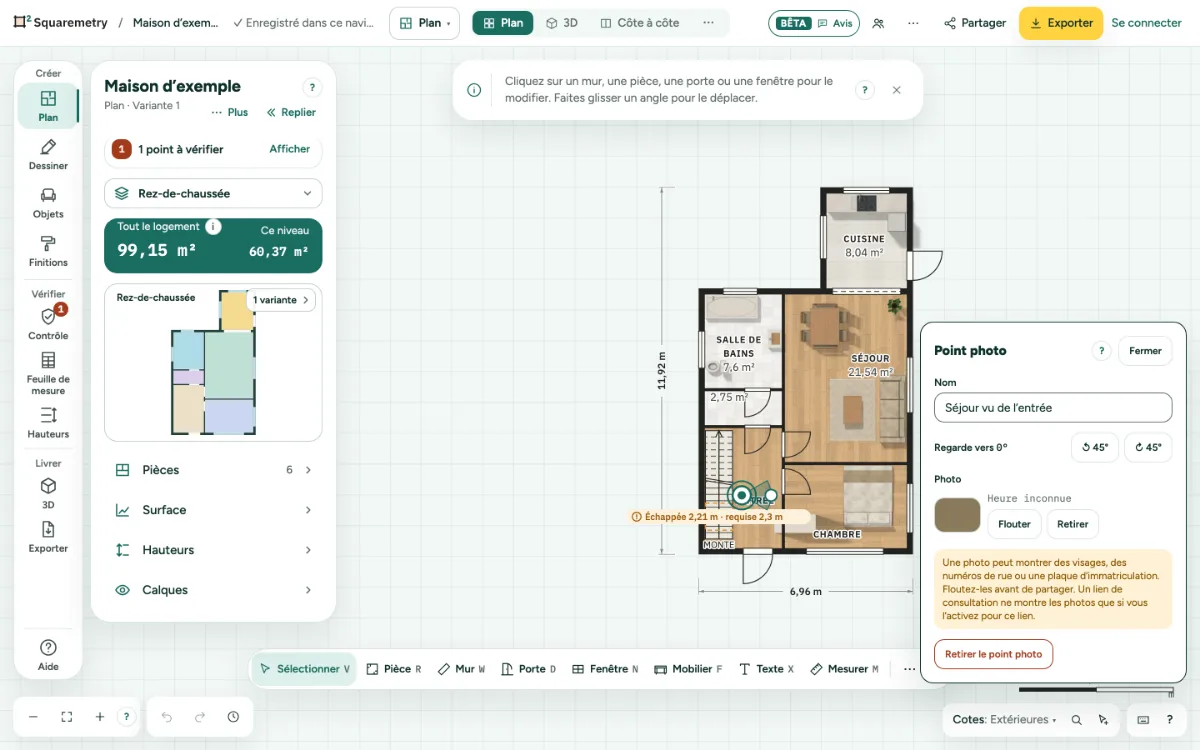
Un point photo est une caméra sur le plan qui montre d’où quelqu’un regardait et dans quelle direction. Les points qu’un plan a déjà restent. Cliquez sur l’un d’eux pour ouvrir sa carte. Faites glisser la caméra pour la déplacer. Faites glisser la poignée ronde au bout du cône, ou utilisez Tourner de 45 degrés à gauche et Tourner de 45 degrés à droite, pour changer la direction du regard.
3. Voir ou retirer un point photo
La carte Point photo montre la photo et la photo 360° que le point a déjà ; cliquez sur Voir en 360° pour regarder autour de vous. Cliquez sur Retirer le point photo, ou sélectionnez la caméra et appuyez sur Suppr. Annuler le rétablit. Il n’est plus possible d’ajouter des points photo ou des photos.
4. Flouter visages et numéros de rue
Cliquez sur Flouter à côté d’une photo. Peignez sur les visages, les numéros de rue ou une plaque d’immatriculation, ou cliquez sur Flouter toute la photo, puis sur Enregistrer la copie floutée. La copie floutée remplace la photo sur le plan.
5. Les partager, si vous le souhaitez
Un lien de consultation ne montre les photos que si vous cochez Montrer les photos et les points photo pour ce lien. Les visiteurs voient alors les caméras sur le plan, une Visite en photos, et les photos 360° avec la pièce et sa surface.
6. Les ajouter au rapport
Sur la Feuille de mesure (Vérifier dans la colonne), cochez Ajouter une annexe photo avant de créer le rapport. Les photos et les notes de terrain viennent après les dessins.
Messages que vous pouvez voir
- Point photo retiré. Annuler le rétablit.
- Cet espace de travail a déjà 300 photos. La photo reste dans ce navigateur ; dans Paramètres, vous pouvez en retirer une que vous n’utilisez plus.