Symboles de plan d’architecte et structures : l’outil Placer ajoute cheminées, poteaux, poutres, fenêtres de toit, terrain surélevé et flèche du nord.
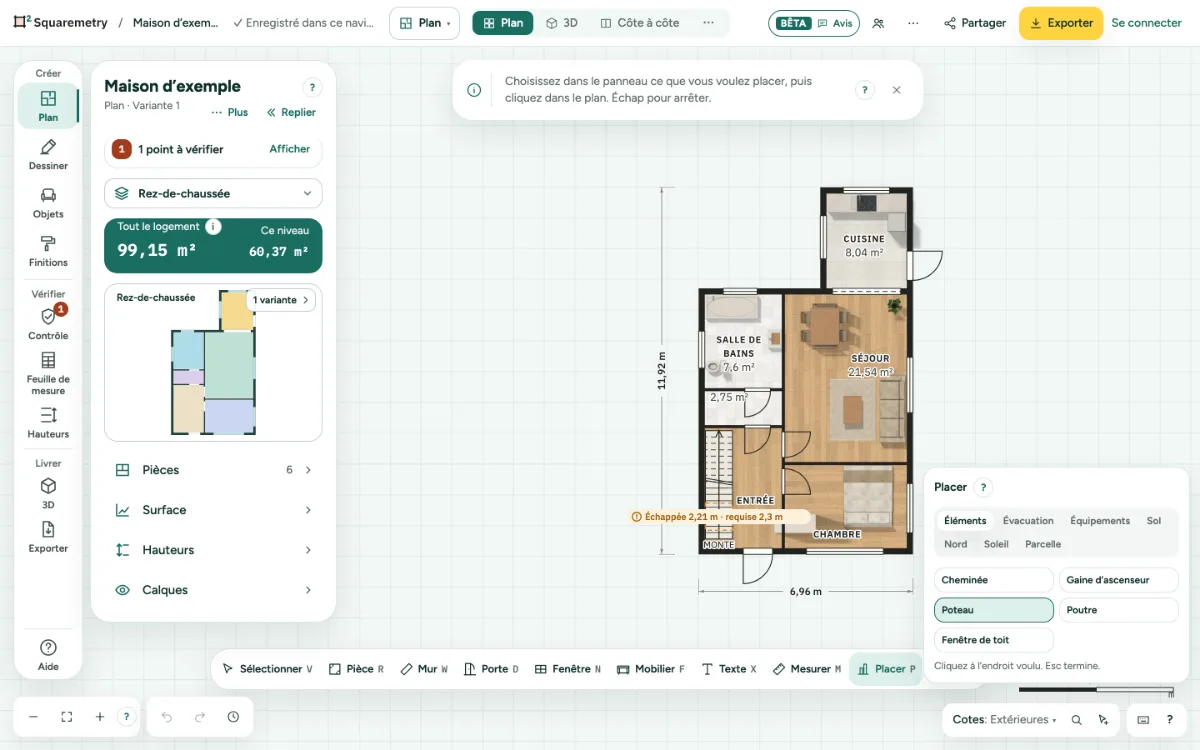
Symbole plan architecte : pas à pas
1. Ouvrir Placer
L’outil Placer ajoute aussi les symboles du plan d’évacuation et des équipements. Appuyez sur P. Choisissez un onglet : Éléments, Évacuation, Équipements, Sol, Nord, Soleil ou Parcelle. Dans Plan, Plus › Extérieur ouvre directement Parcelle, Allée et jardin, Terrain et Nord.
2. Placer un élément
Choisissez ce que vous voulez placer, puis cliquez dans le plan. Une poutre va d’un mur à l’autre ; une fenêtre de toit se place dans une toiture. Un symbole ne se place pas là où il y en a déjà un du même type à la même hauteur.
3. Sol
Dessinez une surface surélevée ou en pente. Sous forme de toit, elle est dessinée en pointillés par-dessus le plan. Une zone libre ne compte jamais dans la surface.
4. Nord
Faites glisser la flèche sur la boussole, utilisez les flèches du clavier, ou saisissez l’angle. Aux Pays-Bas, en Belgique et en France, une fois connecté, saisissez l’adresse sous Nord depuis l’adresse et choisissez-la : le nord suit les murs du bâtiment. Une adresse ne dit pas quel côté est l’avant, alors utilisez Tourner de 90° jusqu’à ce que la flèche soit juste.
Raccourcis clavier
- P
- Placer
Messages que vous pouvez voir
- Dessinez d’abord les murs. Une poutre va d’un mur à l’autre.
- Une fenêtre de toit se place dans une toiture. Ajoutez d’abord une toiture à ce niveau.
- Placé en dehors des pièces : la surface ne change pas.
- Il y a déjà ce symbole ici : Sortie. Choisissez un autre endroit.