Una piantina casa con misure in un minuto: scriva un locale per riga con nome e due misure, e i locali compaiono affiancati, pronti da spostare.
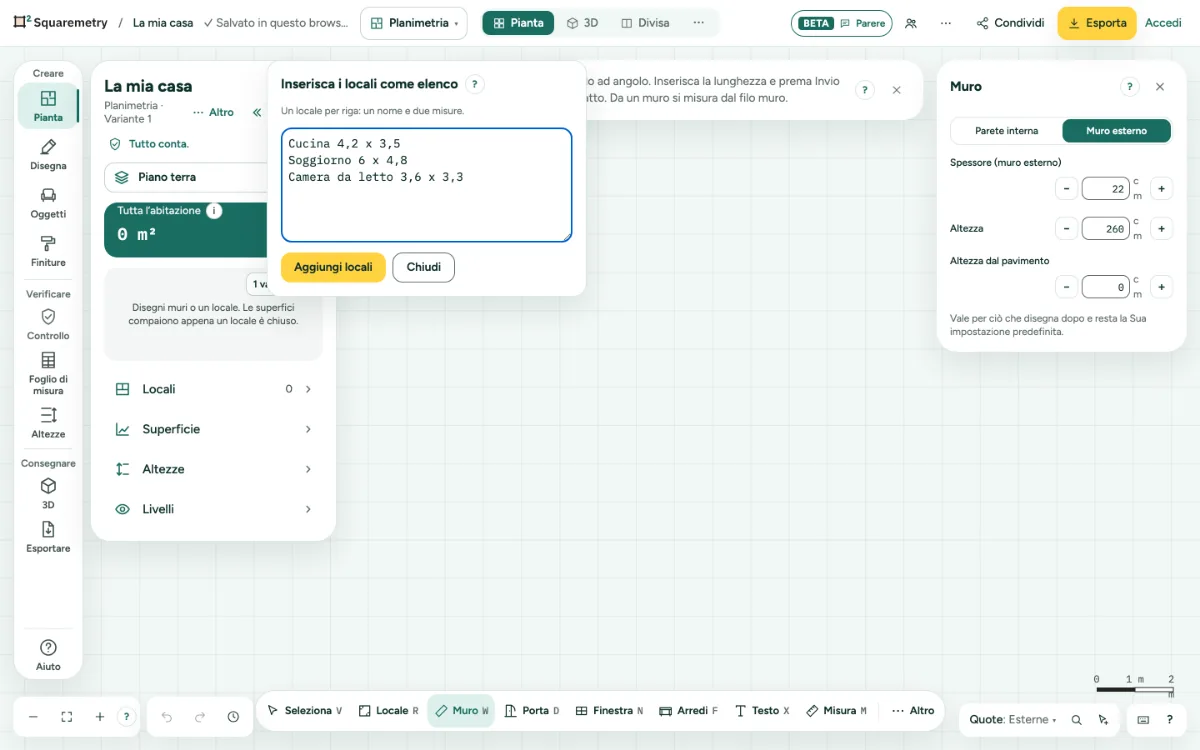
Piantina casa con misure: passo dopo passo
1. Aprire l’elenco
Prema L, oppure scelga Elenco sotto Altro, alla fine della barra degli strumenti. Nella schermata iniziale, scelga Scriva un elenco di locali.
2. Scrivere i locali
Un locale per riga, per esempio Cucina 4,2 x 3,5. Un nome può finire con un numero, come Camera 2 3,6 x 3,3. Il tipo di locale si ricava dal nome. Vengono letti i nomi in inglese, olandese e tedesco. Con un altro nome scelga il tipo nel pannello.
3. Misure interne
Le misure sono interne, come le prende con il metro: Cucina 4 x 5 fa esattamente 20 m². I muri stanno intorno a ogni locale. Un link da squaremetry.com, come Apri nell’editor su una pagina di misure di un locale, funziona allo stesso modo e indica la superficie all’apertura.
4. Aggiungerli
Clicchi su Aggiungi locali. Le righe corrette vengono inserite subito. Una riga senza due misure resta nella finestra con un messaggio, così può correggerla e aggiungere anche quella. Un locale è lungo e largo al massimo 300 m; una riga più grande resta con un messaggio. Lo stesso vale per una riga con una terza misura, come l’altezza, o con un segno meno davanti a una misura.
Scorciatoie da tastiera
- L
- Elenco locali
Messaggi che può vedere
- Inserisca un locale, per esempio Cucina 4,2 x 3,5.
- Inserisca due misure, per esempio 4,2 x 3,5.
- Una misura deve essere maggiore di 0.
- Il locale 4 x 5 è pronto: 20 m² all’interno dei muri, come sul sito. Continui a disegnare o aggiunga locali con L.